معلومة: تحتاج حساب مالك أو مدير، وباقة تشمل المتجر الإلكتروني. راجع صفحة الأسعار.
-
1
أنشئ المتجر
افتح «التوصيل» ← «المتجر الإلكتروني» واضغط «متجر جديد»، ثم اختر الفرع. لكل فرع متجر واحد ورابط واحد. يظهر الرابط في عمود «رابط المتجر» بعد الحفظ.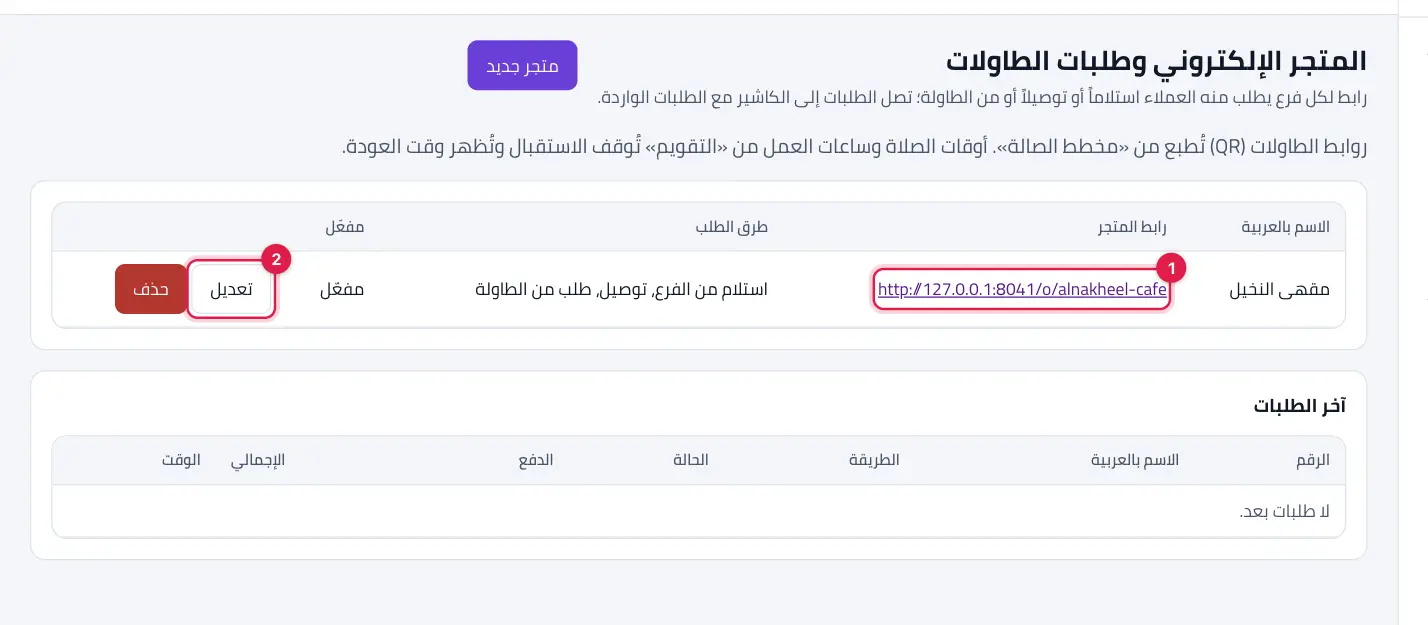
1 رابط المتجر، 2 تعديل المتجر. -
2
اضبط طرق الطلب والدفع
اكتب «الرابط» بأحرف إنجليزية صغيرة، والاسم. في «طرق الطلب» اختر «استلام من الفرع» أو «توصيل» أو «طلب من الطاولة». في «طرق الدفع» اختر ما تقبله، ثم حدّد «الحد الأدنى للطلب».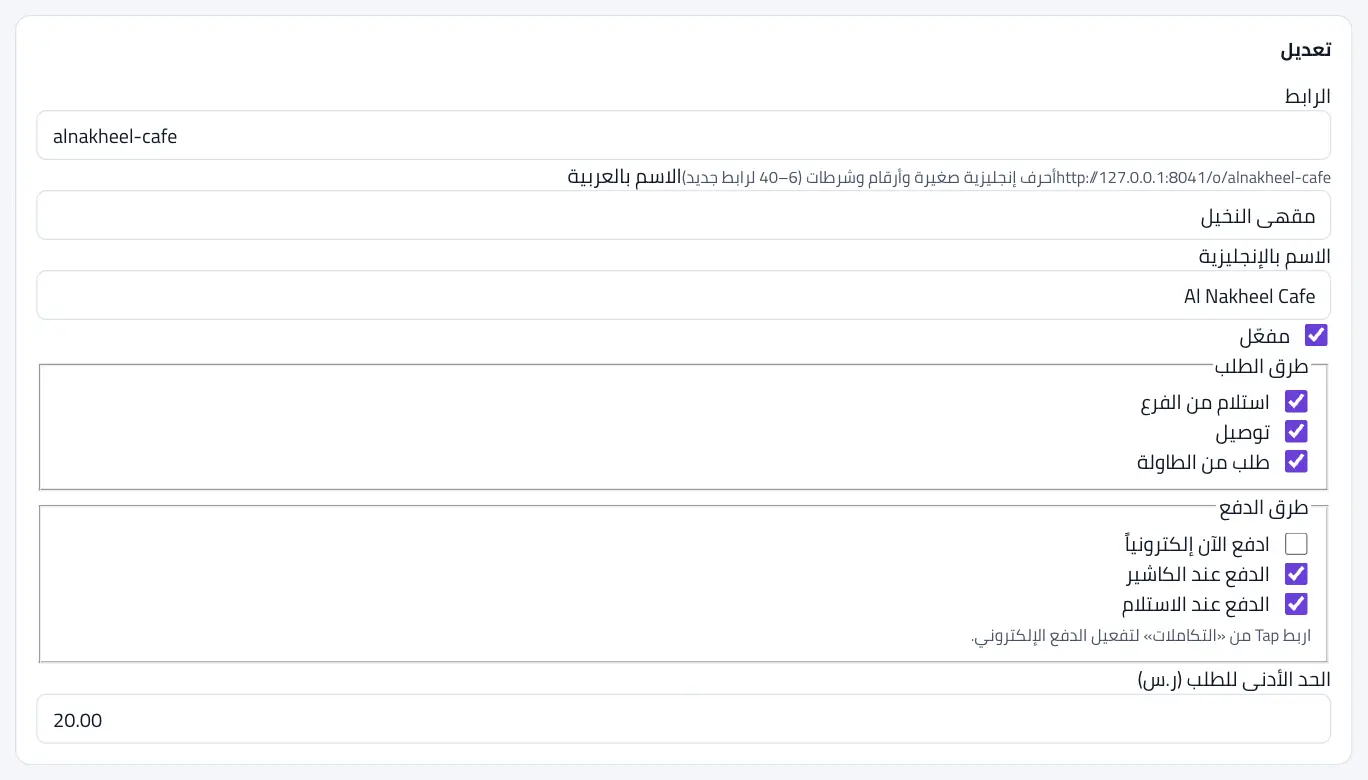 معلومة: لا يظهر الدفع الإلكتروني للعملاء إلا بعد ربط Tap من «التكاملات».
-
3
أضف مناطق التوصيل والمواعيد
إذا فعّلت «توصيل» يظهر قسم «مناطق التوصيل والرسوم». اضغط «أضف منطقة»، واكتب الرمز والاسم والرسوم، ويمكنك إضافة حد أدنى ووقت. حدّد «أقل مدة قبل الموعد» و«أقصى عدد أيام للطلب المسبق»، ثم اضغط «حفظ». نصيحة: فعّل «قبول الطلبات تلقائياً» إن أردت دخول طلبات الموقع دون ضغط «قبول».
-
4
شارك الرابط مع عملائك
انسخ «رابط المتجر» وضعه في حساباتك أو على واجهة المحل. يفتح العميل الرابط على جواله ويختار الأصناف. لطلبات الاستلام والتوصيل يؤكد رقم جواله برمز تحقق يصله في رسالة. تُرسل الرموز إلى أرقام الجوال السعودية فقط.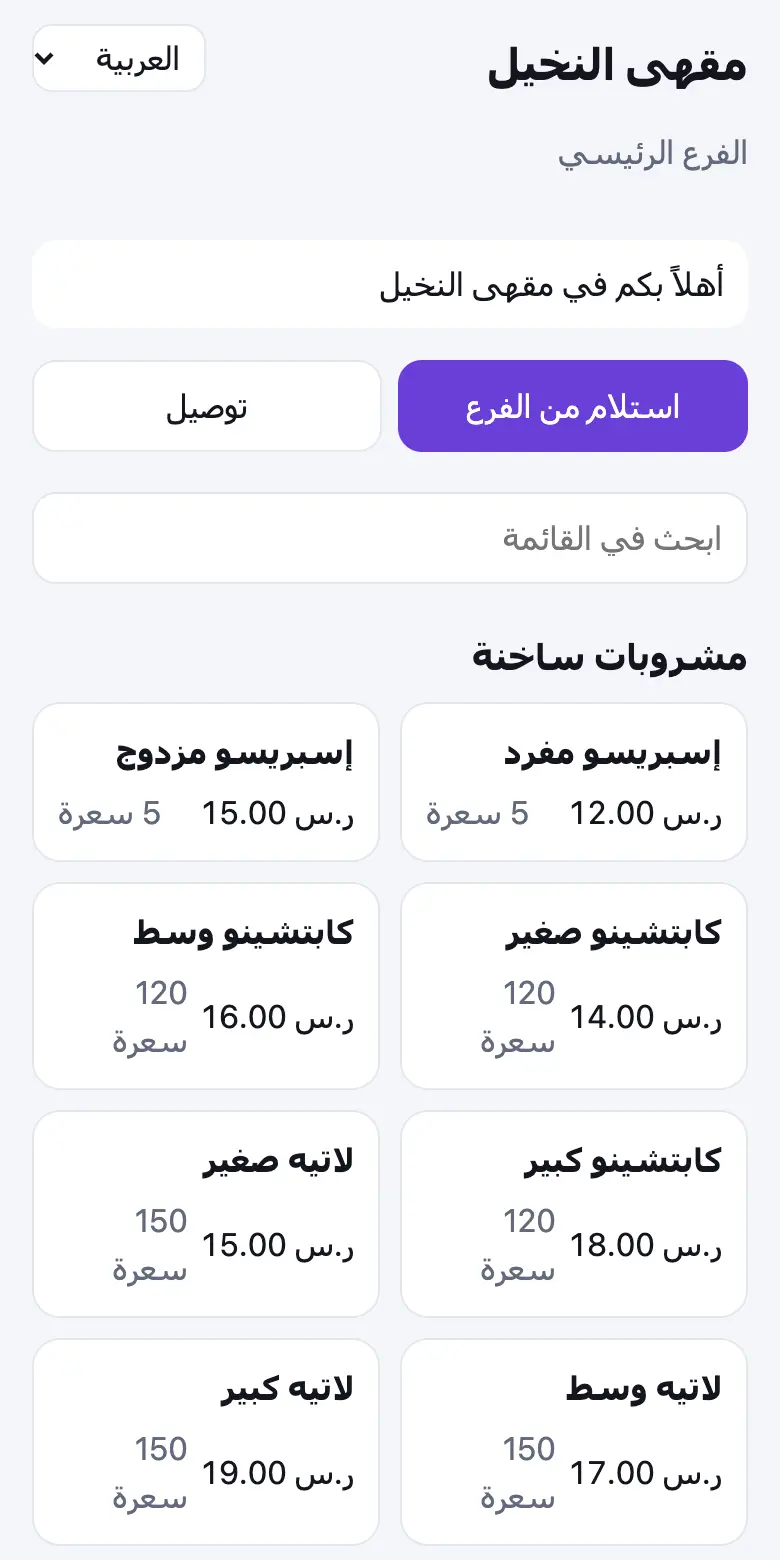
-
5
جهّز رمز QR للطاولات
افتح «العمليات» ← «مخطط الطاولات» واختر الطاولة. يظهر «رمز الطلب من الطاولة». اطبعه وضعه على الطاولة. يعمل الرمز بعد تفعيل «طلب من الطاولة» في المتجر. إن ضاع المطبوع اضغط «رمز جديد»، ويتوقف الرمز القديم فورًا. معلومة: طلب الطاولة لا يحتاج رقم جوال عادةً. لكن إذا لم تكن الطاولة مفتوحة، يطلب النظام من العميل تأكيد جواله أو طلب فتحها من الموظف. لفرض التأكيد دائمًا فعّل «تأكيد الجوال لطلبات الطاولات».
-
6
استقبل الطلبات
تصل طلبات المتجر والطاولات إلى «الطلبات الواردة» على الكاشير مع طلبات التطبيقات، فتتعامل معها بالخطوات نفسها. يتابع العميل حالة طلبه من صفحة الطلب. وتجد آخر الطلبات أسفل صفحة «المتجر الإلكتروني».
لديك متجر في سلة أو زد؟ اربطه من «المتاجر الإلكترونية». معلومة: ربط سلة وزد شاشة منفصلة: «التوصيل» ← «المتاجر الإلكترونية». تتزامن فيها المنتجات والمخزون والأسعار، وتصل الطلبات إلى الكاشير. يحتاج باقة تشمله، وراجع صفحة الأسعار.
هل أفادك هذا الشرح؟