معلومة: تحتاج حساب مالك أو مدير في لوحة الإدارة.
-
1
أضف القناة
القناة هي أي طريق يصلك منه طلب توصيل: تطبيق مثل جاهز، أو سائقوك أنت. افتح «التوصيل» ← «قنوات التوصيل». اختر التطبيق من «إضافة قناة…» ثم اضغط «إضافة». يظهر سطر جديد في الجدول.
1 قائمة القنوات المتاحة، 2 زر الإضافة، 3 تعديل قناة موجودة. نصيحة: أضف «توصيل خاص» أيضًا إن كان لديك سائقون تابعون لك. -
2
حدّد طريقة الدفع والأسعار
اضغط «تعديل» بجانب القناة. في «التسوية» اختر «مدفوع للمنصة» إذا دفع العميل للتطبيق، أو «نقداً عند الاستلام»، أو «شبكة عند الاستلام». إن كانت أسعارك في التطبيق مختلفة، اختر «قائمة الأسعار» الخاصة به.
1 التسوية، 2 قائمة الأسعار، 3 العمولة (للرجوع إليها فقط). معلومة: يكتب حقل «العمولة (نقاط أساس)» النسبة بصيغة نقاط أساس: 2000 تعني 20%. -
3
اختر الفروع
في جدول «الفروع» داخل النافذة نفسها، فعّل الفروع التي تخدمها القناة. لكل فرع يمكنك تشغيل «قبول تلقائي»، وكتابة «وقت التحضير»، وإدخال «رقم الفرع لدى المنصة». اضغط «حفظ».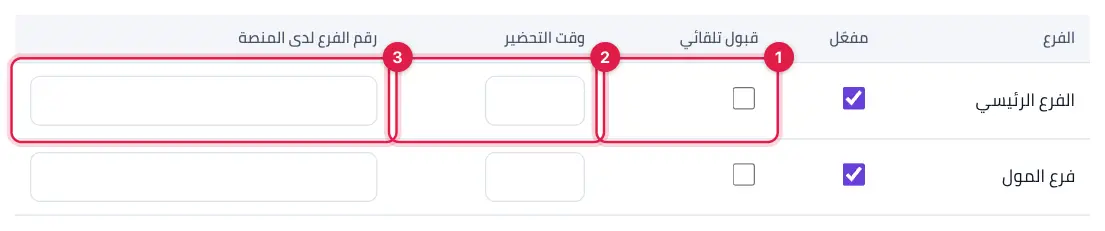 معلومة: بعد الحفظ يظهر زر «التوصيل» في شريط الكاشير بالفرع. قد تحتاج إلى إعادة فتح الشاشة.
-
4
اربط التطبيق أو أدخل طلباته يدويًا
افتح «التوصيل» ← «المنصات المباشرة». يبيّن عمود «الربط» حالة كل منصة. اضغط «ربط مباشر» وأدخل بيانات الربط التي تعطيك إياها المنصة، ومعرّف متجرك لكل فرع، ثم «حفظ». بعد الحفظ يظهر «رابط الاستقبال»؛ أعطِه للمنصة لتصلك الطلبات.
اضغط «ربط مباشر» بجانب المنصة. معلومة: القناة غير المربوطة تظهر بعبارة «تُدخل يدوياً في الكاشير»: يختارها الكاشير عند بيع طلب «توصيل». أما هنقرستيشن فتُربط من «تعديل» في «قنوات التوصيل» عبر حقل «المزوّد». -
5
أدخل بيانات الربط
تختلف الحقول من منصة إلى أخرى: مفتاح API أو معرّف العميل والسر. انسخها كما وصلتك من المنصة، واكتب معرّف المتجر أمام كل فرع.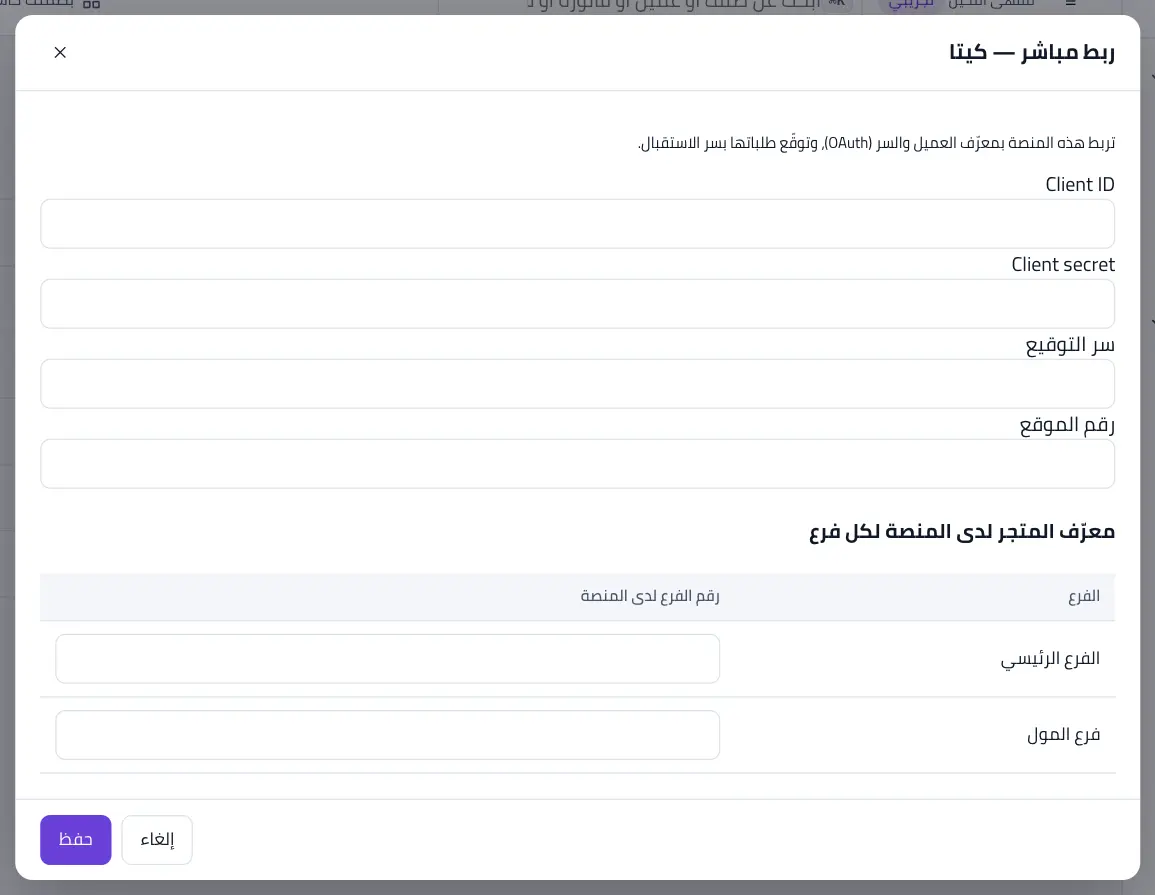 انتبه: تذكر الشاشة أن صيغ هذه المنصات تُتحقق في بيئة كل منصة قبل التشغيل. جرّب طلبًا تجريبيًا قبل الاعتماد على الربط.
-
6
انشر قائمتك للمنصة المربوطة
في «قنوات التوصيل» يظهر زر «القائمة» بجانب القناة المربوطة. اضغطه لترى عدد الأصناف وما تغيّر منذ آخر نشر، ثم اضغط «نشر».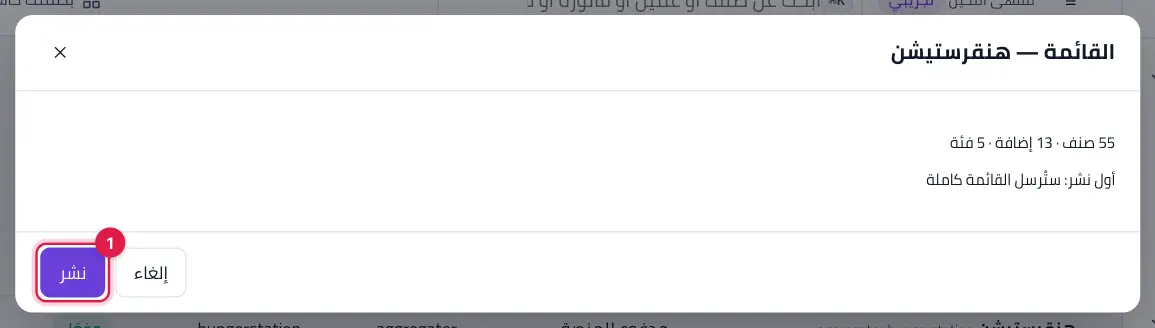
-
7
أرسل طلبًا تجريبيًا
افتح «التوصيل» ← «طلبات المنصات» واضغط «طلب تجريبي». اختر القناة والفرع ثم «إرسال». يظهر الطلب على كاشير الفرع مع علامة «تجريبي». لا يذهب هذا الطلب إلى المطبخ ولا تصدر له فاتورة.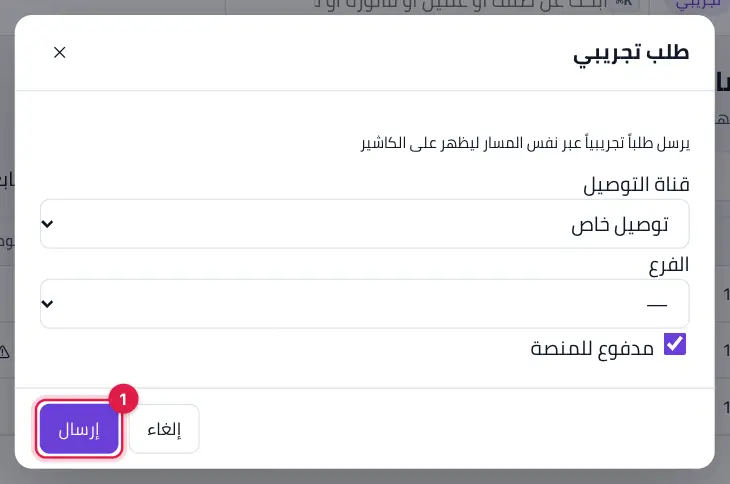
هل أفادك هذا الشرح؟