معلومة: تحتاج دخولًا إلى لوحة الإدارة.
-
1
افتح تقرير السائقين
افتح «التوصيل» ← «تقرير السائقين». يعرض لكل سائق «الطلبات» و«وصلت» و«مرتجعة» و«النقد المستحق» و«المستلم من السائق» و«العجز» و«متوسط الدقائق» و«معه حالياً». غيّر التاريخ أو الفرع من أعلى الصفحة.
عمود «العجز» يعرض الفرق بين المستحق والمستلم. معلومة: يقرأ التقرير 92 يومًا على الأكثر في المرة الواحدة. لا توجد في الكاشير حاليًا خطوة لتسجيل وصول الطلب، لذلك قد تبقى أعمدة «وصلت» و«مرتجعة» و«متوسط الدقائق» فارغة. اعتمد على أعمدة النقد. -
2
قارن مبيعات القنوات
افتح «العمليات» ← «التقارير» ← «المبيعات حسب القناة». اختر الفترة. يفصل التقرير مبيعات الكاشير عن «تطبيقات التوصيل» و«توصيل المطعم» و«المتجر الإلكتروني». من «التجميع حسب» يمكنك العرض حسب «القناة» أو نوع الطلب.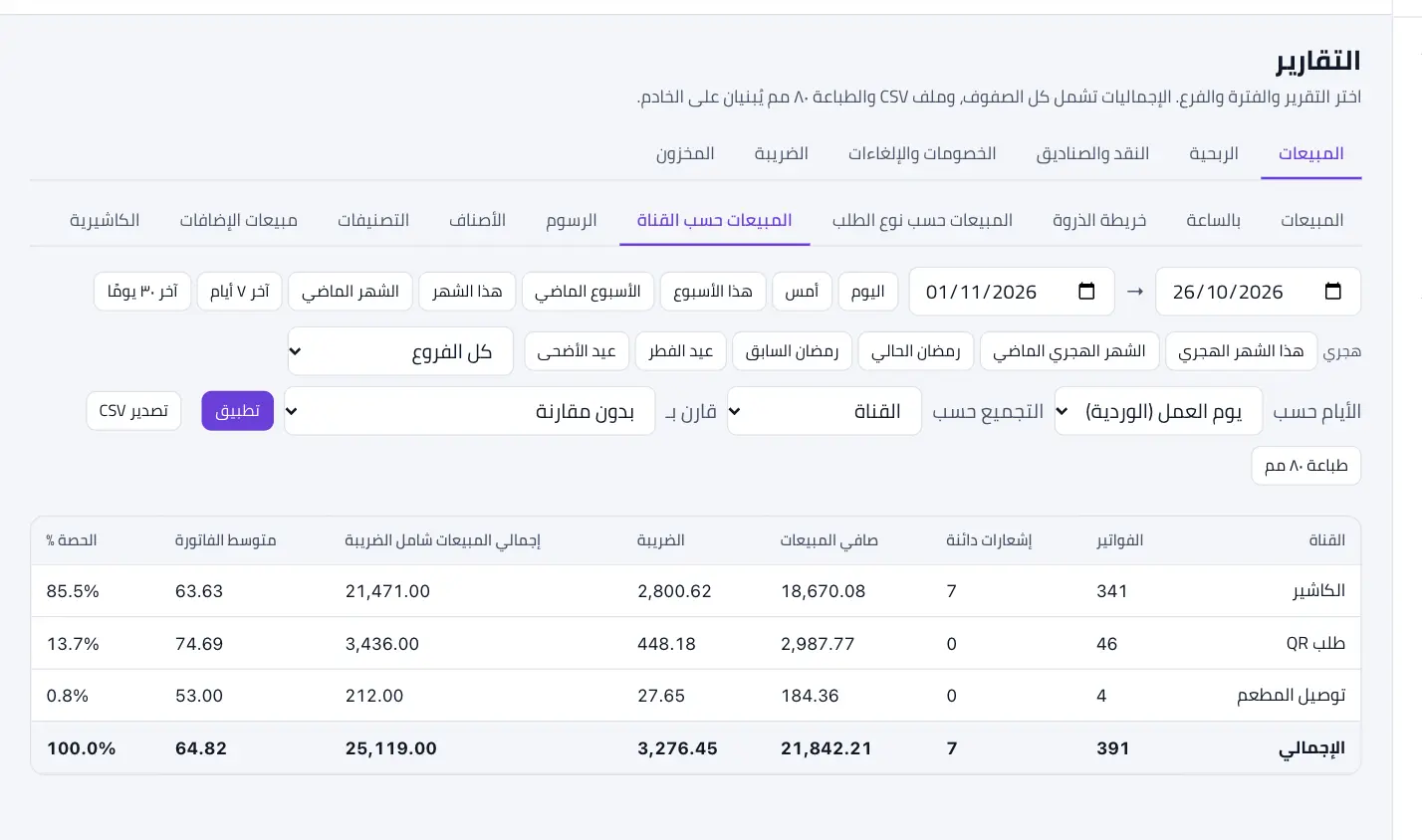
-
3
راجع طلبات المنصات
افتح «التوصيل» ← «طلبات المنصات». تعرض القائمة كل طلب ووقته وقناته وفرعه وحالته. استخدم «كل الحالات» و«غير المربوطة فقط» و«تحتاج متابعة» لتضييق القائمة. اضغط أي طلب لتفتح تفاصيله والحالات المرسلة للمزوّد.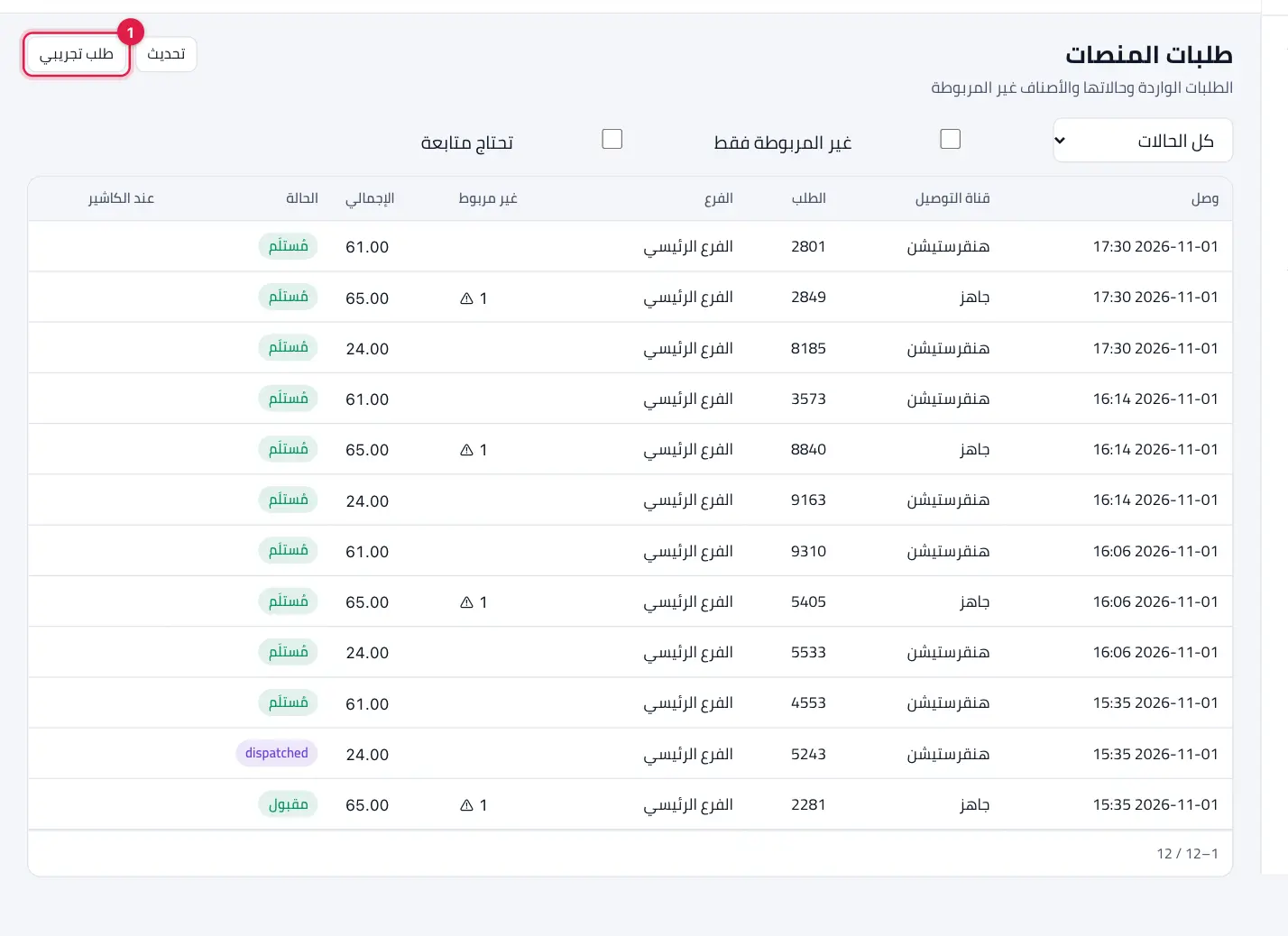
-
4
سجّل عمولة التطبيق
تُكتب العمولة في «التوصيل» ← «قنوات التوصيل» ← «تعديل»، في حقل «العمولة (نقاط أساس)». اكتب 2000 لعمولة 20%.
العلامة 3 هي حقل العمولة. انتبه: هذا الحقل للرجوع إليه فقط. لا يخصم النظام العمولة من مبيعاتك، ولا تظهر في أي تقرير. لحسابها، خذ مبيعات القناة من «المبيعات حسب القناة» واضربها في النسبة، ثم قارن النتيجة بكشف التطبيق.
هل أفادك هذا الشرح؟