معلومة: تحتاج رمز مدير، وطابعة حرارية مشغّلة فيها ورق.
-
1
صِل الطابعة بالشبكة
صِل الطابعة بالراوتر نفسه الذي يتصل به جهاز الكاشير، ويُفضّل بكابل شبكة. اطبع صفحة الإعدادات من الطابعة نفسها لتعرف عنوان IP؛ يكون مثل 192.168.1.50. -
2
افتح شاشة الطابعات
على الكاشير اضغط «الطابعات» في الشريط العلوي. إذا طُلب منك رمز فأدخل رمز المدير. ثم اضغط «إضافة طابعة». إذا كنت تستخدم تطبيق الكاشير فستجد أيضًا «فحص الشبكة» و«USB / بلوتوث» للبحث عن الطابعة.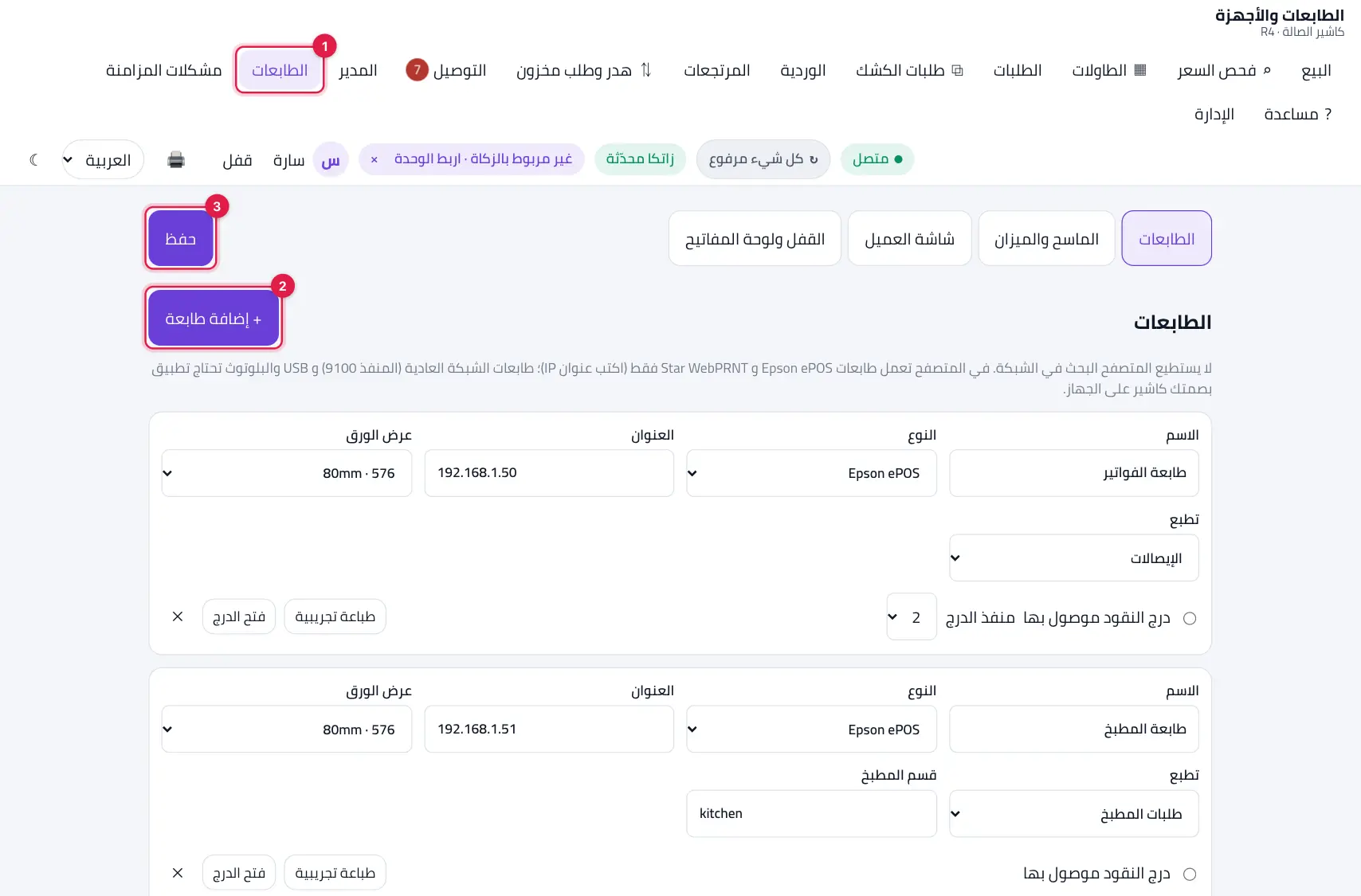
1 الطابعات. 2 إضافة طابعة. 3 حفظ. -
3
املأ بيانات الطابعة
اكتب «الاسم»، واختر «النوع»، واكتب عنوان IP في «العنوان»، واختر «عرض الورق» 80 أو 58 ملم. اختر من «تطبع» القيمة «الإيصالات». اضغط «طباعة تجريبية»: يجب أن تخرج صفحة فيها نص عربي وإنجليزي.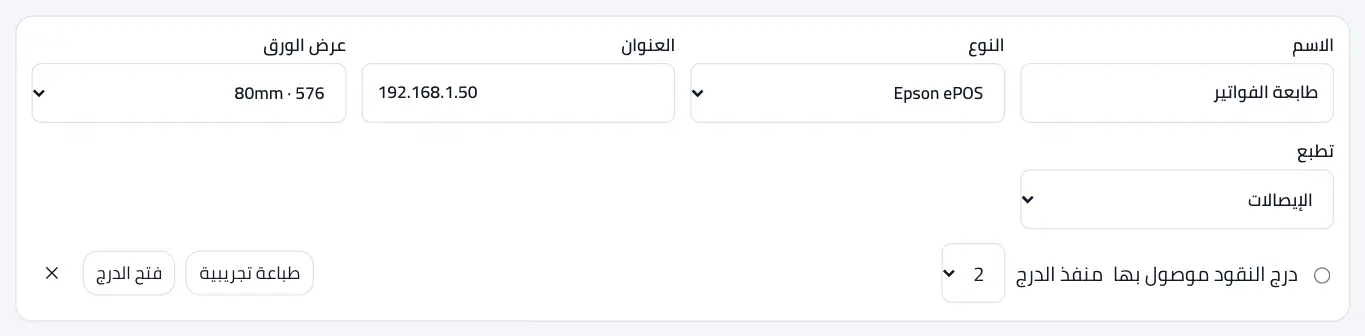
زر الطباعة التجريبية لهذه الطابعة. انتبه: في المتصفح اختر Epson ePOS أو Star WebPRNT أو «طباعة المتصفح». الأنواع الأخرى تعرض رسالة بأنها تحتاج تطبيق الكاشير. -
4
احفظ
اضغط «حفظ» أعلى الشاشة. تظهر رسالة «تم الحفظ لنقطة البيع هذه». الإعداد يخص نقطة البيع هذه فقط، فكرّره إذا كان لديك أكثر من نقطة بيع. الحفظ يحتاج إلى الإنترنت.
نصيحة: دون أي طابعة مضافة تُطبع الإيصالات عبر نافذة الطباعة في المتصفح.
هل أفادك هذا الشرح؟