معلومة: تحتاج إلى طابعة موصولة بجهاز الكاشير، ورمز مدير لفتح شاشة الطابعات.
-
1
أعطِ كل تصنيف رمز محطة
من لوحة الإدارة افتح «المنتجات» ← «التصنيفات» واضغط «تعديل» بجانب التصنيف. اكتب في «محطة المطبخ» كلمة قصيرة بالإنجليزية، مثل bar أو kitchen، ثم اضغط «حفظ». الرمز هو ما يربط الأصناف بالطابعة، فاكتبه بالشكل نفسه في كل مكان.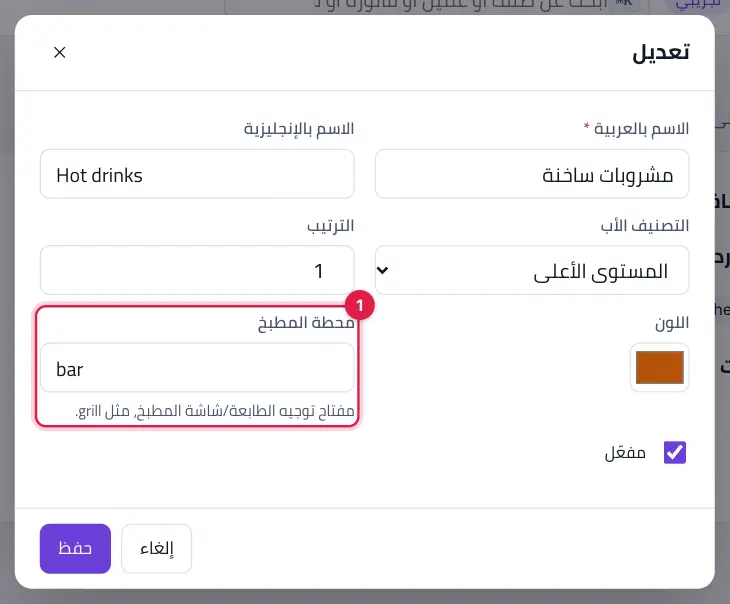
رمز المحطة لتصنيف المشروبات الساخنة. -
2
أضف طابعة لكل محطة
على جهاز الكاشير اضغط «الطابعات» في الشريط العلوي، ثم «إضافة طابعة». اختر من «تطبع» القيمة «طلبات المطبخ»، واكتب في «قسم المطبخ» رمز المحطة نفسه. اضغط «حفظ». يُحفظ الإعداد لنقطة البيع هذه، فكرّره على كل نقطة بيع ترسل إلى المطبخ.
طابعة تستقبل أصناف المحطة kitchen فقط. نصيحة: اترك «قسم المطبخ» فارغًا إذا كانت لديك طابعة مطبخ واحدة؛ تستقبل حينها الأصناف التي لا محطة لها. -
3
اختر لغة التذكرة وعدد النسخ
من «الإعدادات» ← «إعدادات الإيصال» اختر الفرع. غيّر «لغة تذكرة المطبخ» و«نسخ المطبخ لكل محطة»، وشاهد التذكرة في تبويب «المطبخ» بجانب الإعدادات. اضغط «حفظ». لا تظهر الأسعار على تذكرة المطبخ.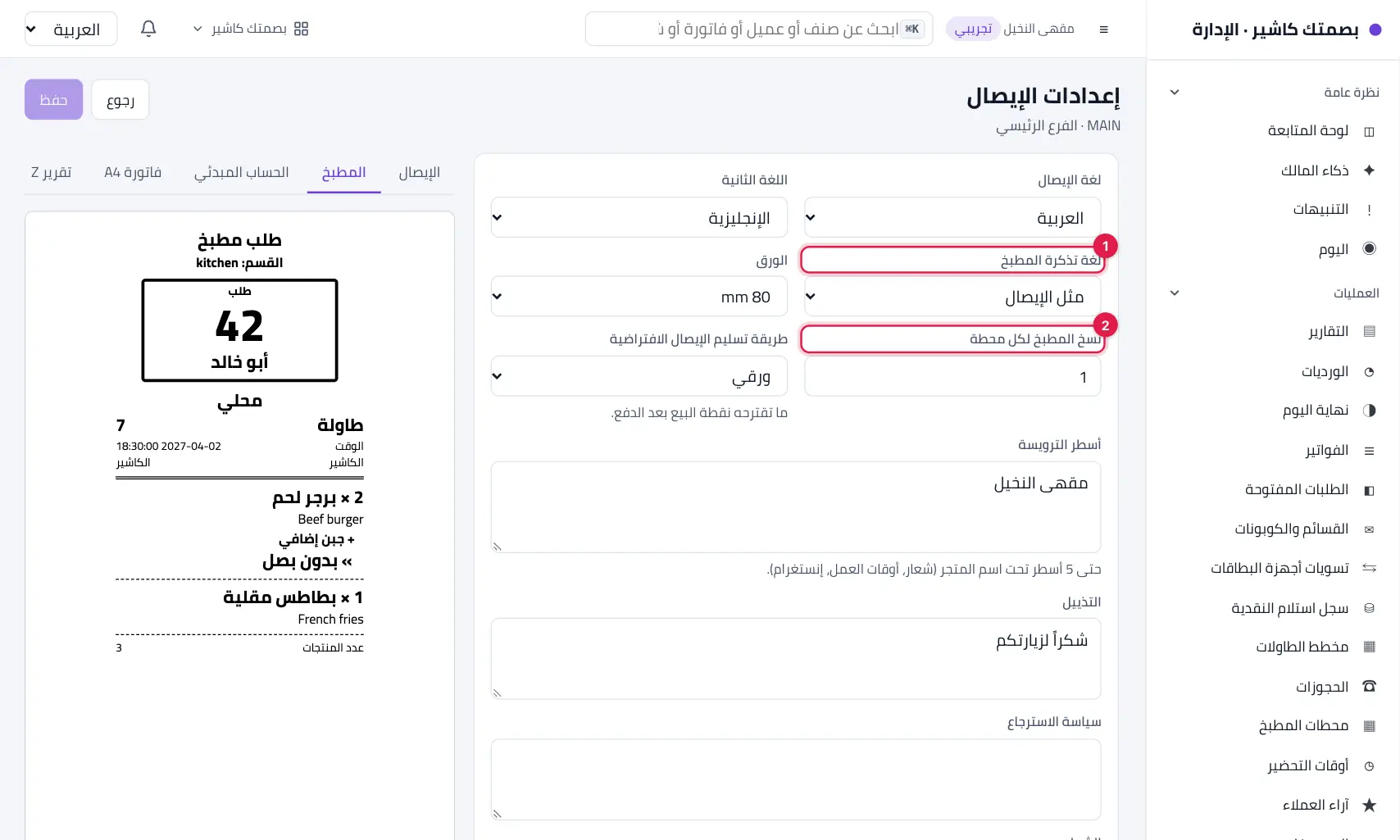
الإعدادان مع معاينة تذكرة المطبخ. -
4
أرسل الطلب من شاشة البيع
أضف الأصناف ثم اضغط «مطبخ». الرقم الصغير على الزر هو عدد الأصناف التي لم تُرسل بعد. إذا أضفت أصنافًا لاحقًا فاضغط «مطبخ» مرة أخرى؛ تخرج الأصناف الجديدة فقط بعنوان «إضافة». وإذا حذفت صنفًا أُرسل من قبل تخرج تذكرة بعنوان «إلغاء».
زر الإرسال إلى المطبخ وعليه عدد الأصناف الجديدة. معلومة: طلبات السفري والاستلام وطلبات السيارات تُرسل وحدها عند الدفع إذا كانت لها محطة. أما الطلبات المحلية والتوصيل فتحتاج إلى الضغط على «مطبخ». -
5
افهم مسار الطلب
يتجه كل صنف إلى محطته. إذا كانت للمحطة شاشة مطبخ متصلة ظهر الطلب عليها. وإذا لم تكن لها شاشة، أو كانت الشاشة منقطعة، طُبع الطلب على طابعة المحطة حتى لا يضيع.
هل أفادك هذا الشرح؟