-
1
افحص الطابعة نفسها
تأكد أن الطابعة مشغّلة، وفيها ورق، وأن الغطاء مغلق بإحكام، ولا يوجد ضوء خطأ. إذا كان الورق منتهيًا فضع لفة جديدة وأغلق الغطاء. -
2
افحص الشبكة
يجب أن تكون طابعة الشبكة وجهاز الكاشير على الراوتر نفسه. افحص كابل الطابعة. لا تستخدم شبكة الضيوف. وإذا أُعيد تشغيل الراوتر فقد يتغير عنوان الطابعة، فقارنه بما في شاشة «الطابعات».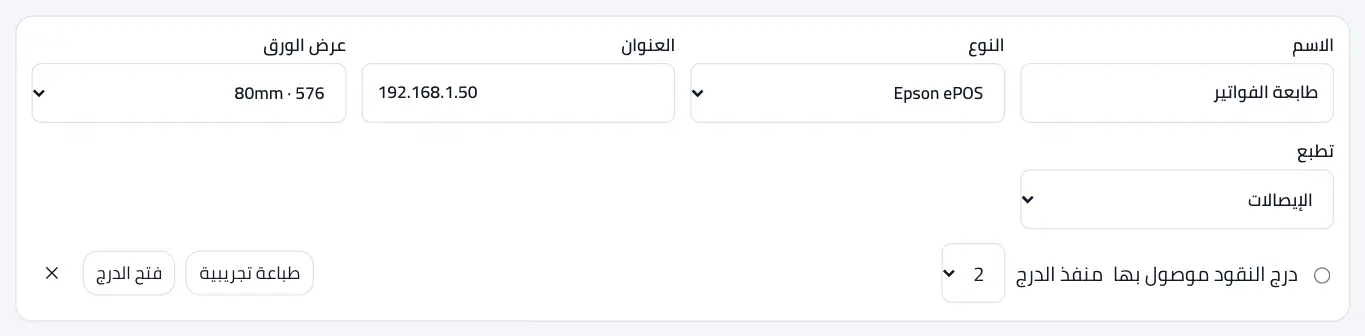
قارن «العنوان» هنا بعنوان الطابعة. -
3
اطبع صفحة تجريبية
اضغط «الطابعات» ثم «طباعة تجريبية» بجانب الطابعة. إذا خرجت الصفحة فالطابعة سليمة. وإذا ظهرت رسالة «لا يمكن الوصول إلى الطابعة» فالمشكلة في التشغيل أو الشبكة أو العنوان.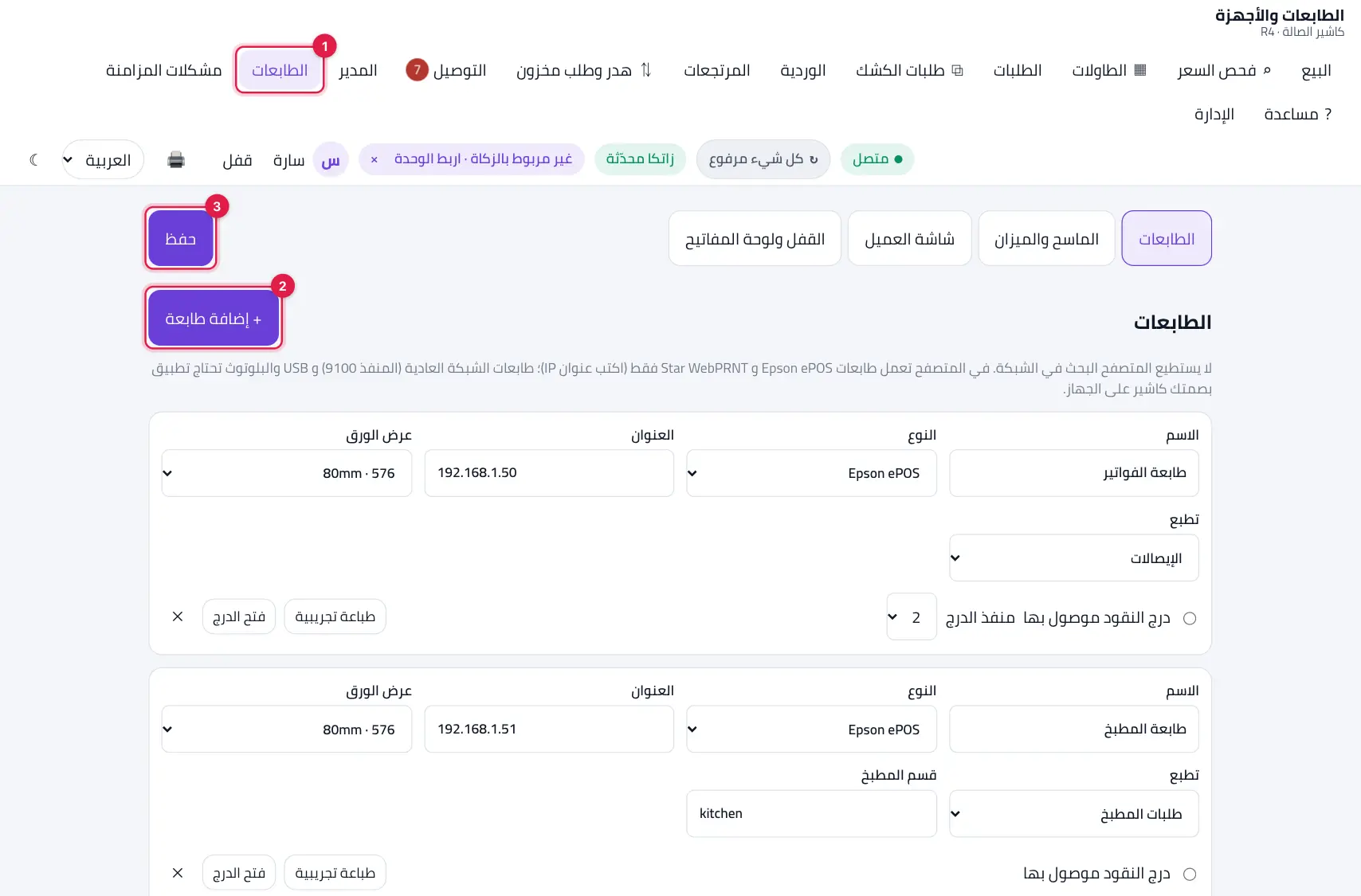
-
4
أعد تشغيل الطابعة
أطفئ الطابعة، وانتظر عشر ثوانٍ، ثم شغّلها وأعد الطباعة التجريبية. إذا استمرت المشكلة فأغلق تطبيق الكاشير وافتحه من جديد، أو حدّث صفحة المتصفح.
-
5
اعرف ما حدث للفواتير
لا يتوقف البيع. يعيد الجهاز محاولة الطباعة عدة مرات خلال بضع دقائق. وإذا بقيت الطابعة متوقفة فاطبع الفاتورة من جديد من «الطلبات». وإذا لم تخرج تذاكر المطبخ فأبلغ المطبخ شفهيًا حتى تعود الطابعة.معلومة: يرى المدير حالة الطابعات من لوحة الإدارة: «المنشأة» ← «الأجهزة»، ثم يضغط الجهاز وينظر إلى «حالة الطابعات».
هل أفادك هذا الشرح؟