معلومة: يلزم فرعان على الأقل، ودور مالك أو مدير.
-
1
أنشئ التحويل
افتح «المخزون» ← «التحويلات» واضغط «+ تحويل جديد». اختر الفرع المرسِل في «من» والفرع المستلم في «إلى». ابحث عن كل صنف، واكتب كميته في «المُرسَل».
1 من، 2 إلى، 3 المُرسَل، 4 إرسال. نصيحة: لم تُجهّز البضاعة بعد؟ اضغط «حفظ مسودة»، فلا يتغيّر المخزون حتى ترسل. ويمكنك حذفها بفتحها والضغط على «إلغاء التحويل». -
2
أرسل التحويل
اضغط «إرسال» ثم أكّد. يخرج المخزون من الفرع المرسِل فورًا، وتصبح الحالة «في الطريق». لا يمكن تعديل الكميات بعد الإرسال.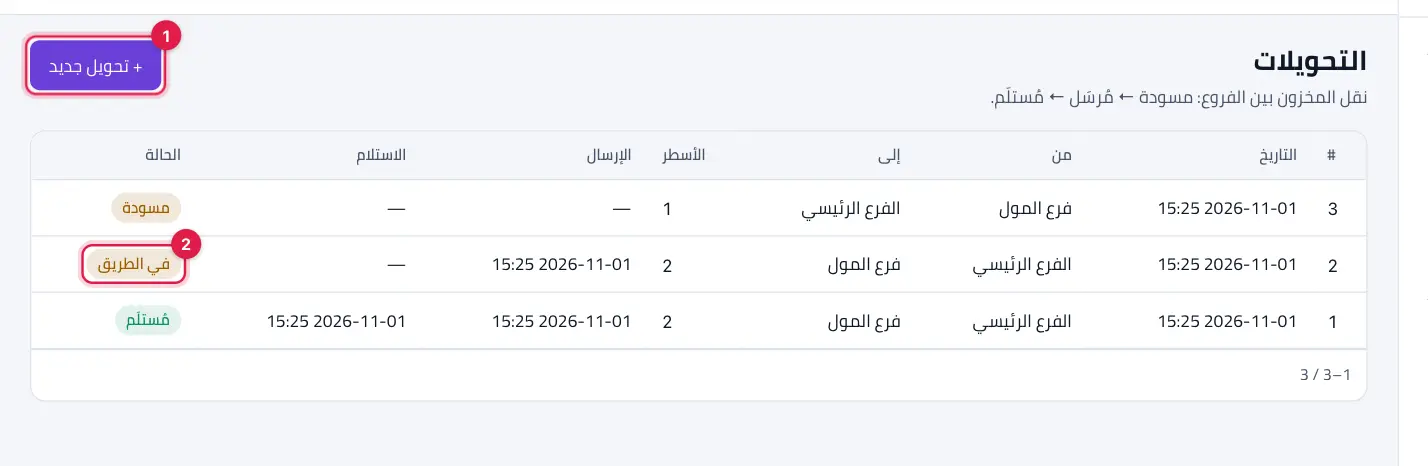
1 تحويل جديد، 2 تحويل «في الطريق». -
3
استلم في الفرع الآخر
عند وصول البضاعة افتح التحويل من الجدول. في «المُستلَم» تظهر الكمية المرسلة، فغيّرها إذا وصل أقل. اضغط «استلام»، فيدخل المخزون الفرع المستلم بتكلفته عند الإرسال.
1 المُستلَم، 2 استلام، 3 إرجاع إلى الفرع المرسِل. انتبه: إذا استلمت أقل مما أُرسل، يُسجَّل النقص هالكًا في الفرع المستلم. ولا يمكن استلام أكثر مما أُرسل. -
4
إذا لم تصل البضاعة
افتح التحويل واضغط «إرجاع إلى الفرع المرسِل» ثم أكّد. يعود المخزون إلى الفرع الأول بالتكلفة التي خرج بها، وتصبح الحالة «مُرجَع».معلومة: التحويل الذي نتج عن طلب من الكاشير يُستلم من «المخزون» ← «طلبات التحويل»، لا من هذه الشاشة.
هل أفادك هذا الشرح؟