معلومة: الجرد لمالك أو مدير، ويتم من لوحة التحكم لا من الكاشير.
-
1
ابدأ جردًا جديدًا
افتح «المخزون» ← «الجرد» واضغط «+ جرد جديد». يعرض الجدول الجرود السابقة وحالتها.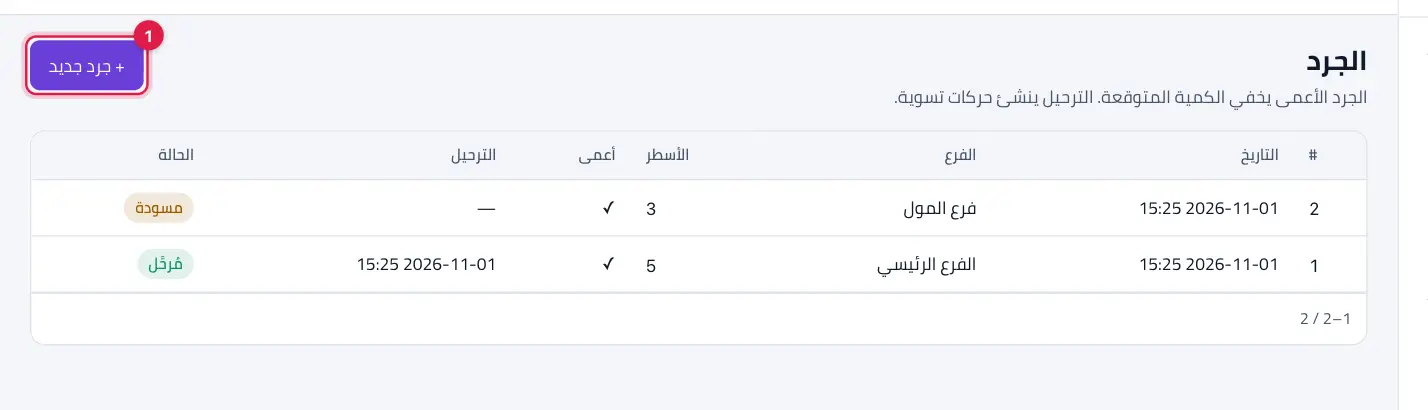
-
2
اختر الفرع والأصناف
اختر «الفرع». اترك «أعمى» مفعّلًا إذا أردت ألا يرى من يعدّ الكمية المتوقعة، فهذا يمنع نقل الأرقام دون عدّ. اضغط «إضافة كل الأصناف المتتبَّعة»، أو ابحث عن صنف بعينه وأضفه.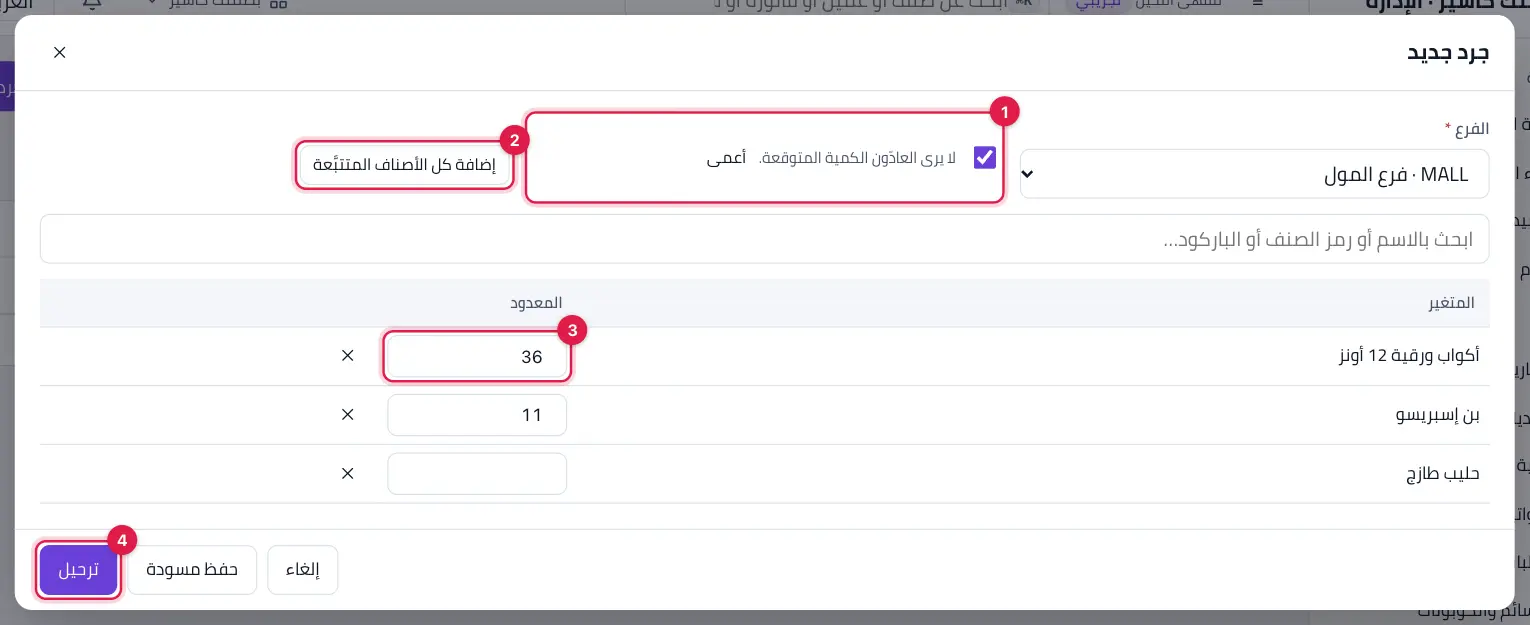
1 أعمى، 2 إضافة كل الأصناف، 3 المعدود، 4 ترحيل. -
3
اكتب ما عددته
اكتب في عمود «المعدود» الكمية التي على الرف فعلًا. إذا لم تنته، اضغط «حفظ مسودة» وأكمل لاحقًا بفتح الجرد من الجدول. الصنف الذي تتركه فارغًا لا يتغيّر رصيده.نصيحة: اجعل الجرد قصيرًا: جرد قسمًا واحدًا بإضافة أصنافه فقط بدل كل المخزون. -
4
رحّل الجرد
اضغط «ترحيل» ثم أكّد. تُعدَّل الأرصدة إلى الكميات التي عددتها، ويصبح الجرد «مُرحَّل».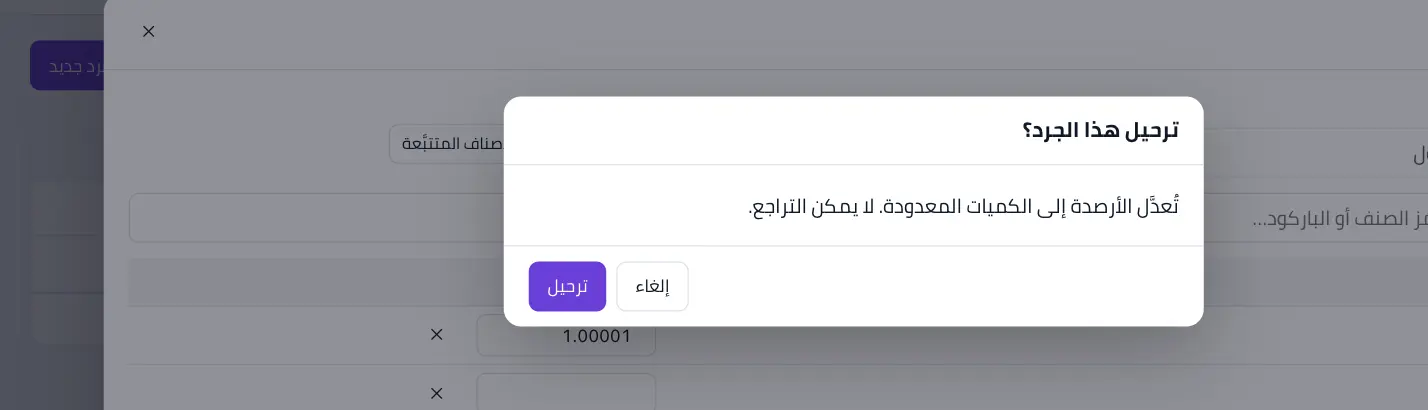 انتبه: لا يمكن التراجع عن الترحيل. إذا أخطأت في صنف، فاعمل له جردًا جديدًا. والمبيعات التي تمت بعد عدّ الصنف تبقى محسوبة ولا تضيع.
-
5
راجع الفروقات
افتح الجرد المرحّل من الجدول. ترى لكل صنف «المتوقَّع» و«المعدود» و«الفرق». تظهر التعديلات أيضًا في «المخزون» ← «الحركات» بسبب «تسوية جرد».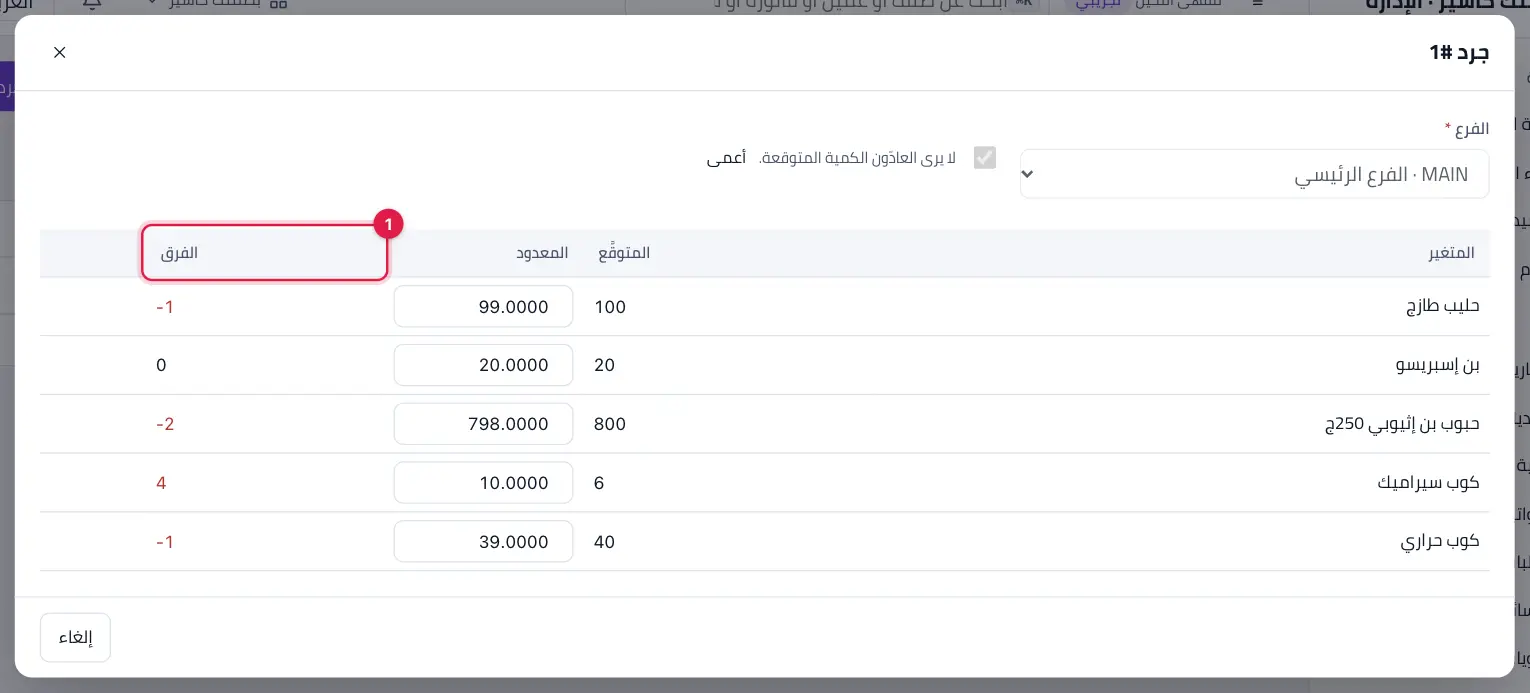 معلومة: إذا كنت مربوطًا ببسمتك للحسابات، تصل قيمة الفروق قيدًا بحالة مسودة ليراجعه المحاسب.
هل أفادك هذا الشرح؟