معلومة: يحتاج جهازًا لوحيًا أو شاشة باللمس في المطبخ متصلة بالإنترنت.
-
1
أنشئ المحطات
من «العمليات» ← «محطات المطبخ» تظهر محطاتك مع رمز كل محطة وحالتها. يجب أن يطابق «الرمز» ما كتبته في «محطة المطبخ» داخل التصنيفات.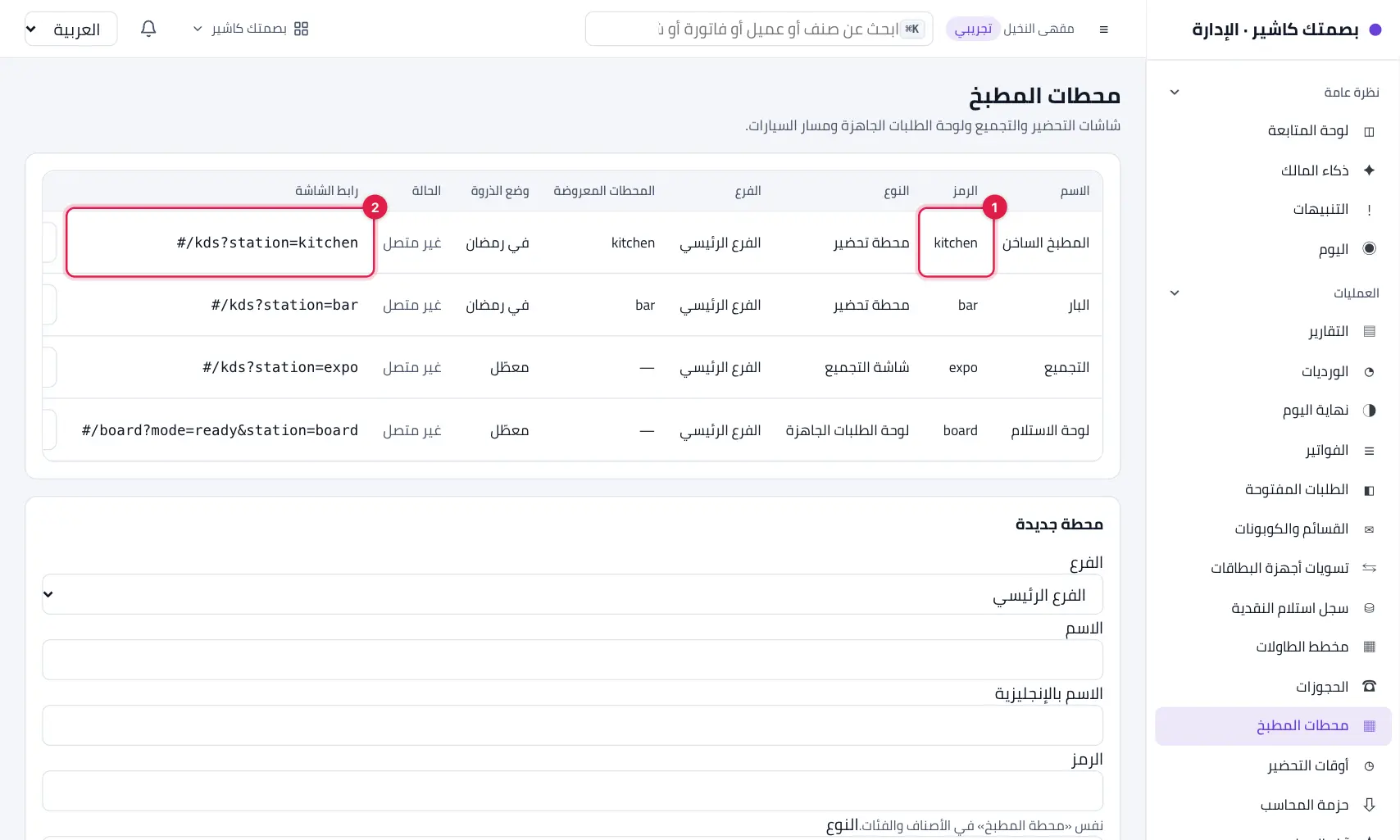
1 رمز المحطة. 2 رابط الشاشة لهذه المحطة. -
2
املأ بيانات المحطة
في «محطة جديدة» اختر الفرع واكتب «الاسم» و«الرمز». اختر «النوع»: «محطة تحضير» لمن يطبخ، و«شاشة التجميع» لمن يجمع الطلب قبل التسليم، و«لوحة الطلبات الجاهزة» لشاشة ينظر إليها العملاء، و«شاشة مسار السيارات» لطلبات السيارات. حدّد «الوقت المستهدف (ثانية)» ثم اضغط «حفظ». نصيحة: في حقل «المحطات المعروضة» يمكن لشاشة واحدة أن تعرض أكثر من محطة: اكتب الرموز مفصولة بفواصل، أو * لعرض كل شيء.
-
3
أنشئ رمز ربط للشاشة
من «المنشأة» ← «نقاط البيع» اضغط «ربط جهاز». اختر من «نوع الجهاز» القيمة «شاشة المطبخ»، أو «لوحة الطلبات» للوحة العملاء، ثم اضغط «أنشئ الرمز». يظهر رمز ورمز QR، ولكل رمز وقت انتهاء.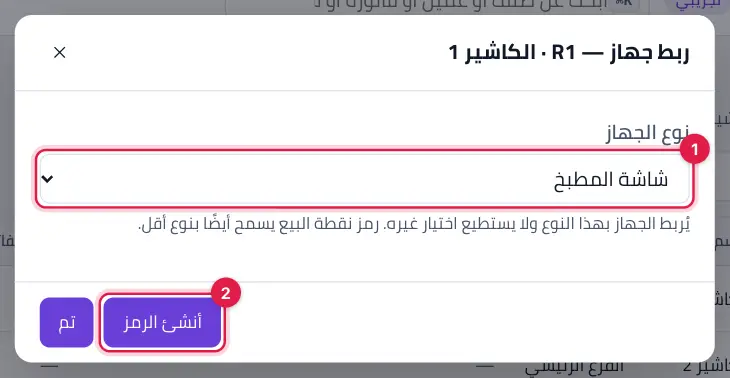
1 نوع الجهاز. 2 إنشاء الرمز. -
4
اربط الجهاز واختر المحطة
على جهاز المطبخ افتح cashier.basmtak.com/connect واكتب الرمز، أو امسح رمز QR. بعد الربط اختر المحطة من القائمة. يتذكر الجهاز اختيارك في المرات القادمة.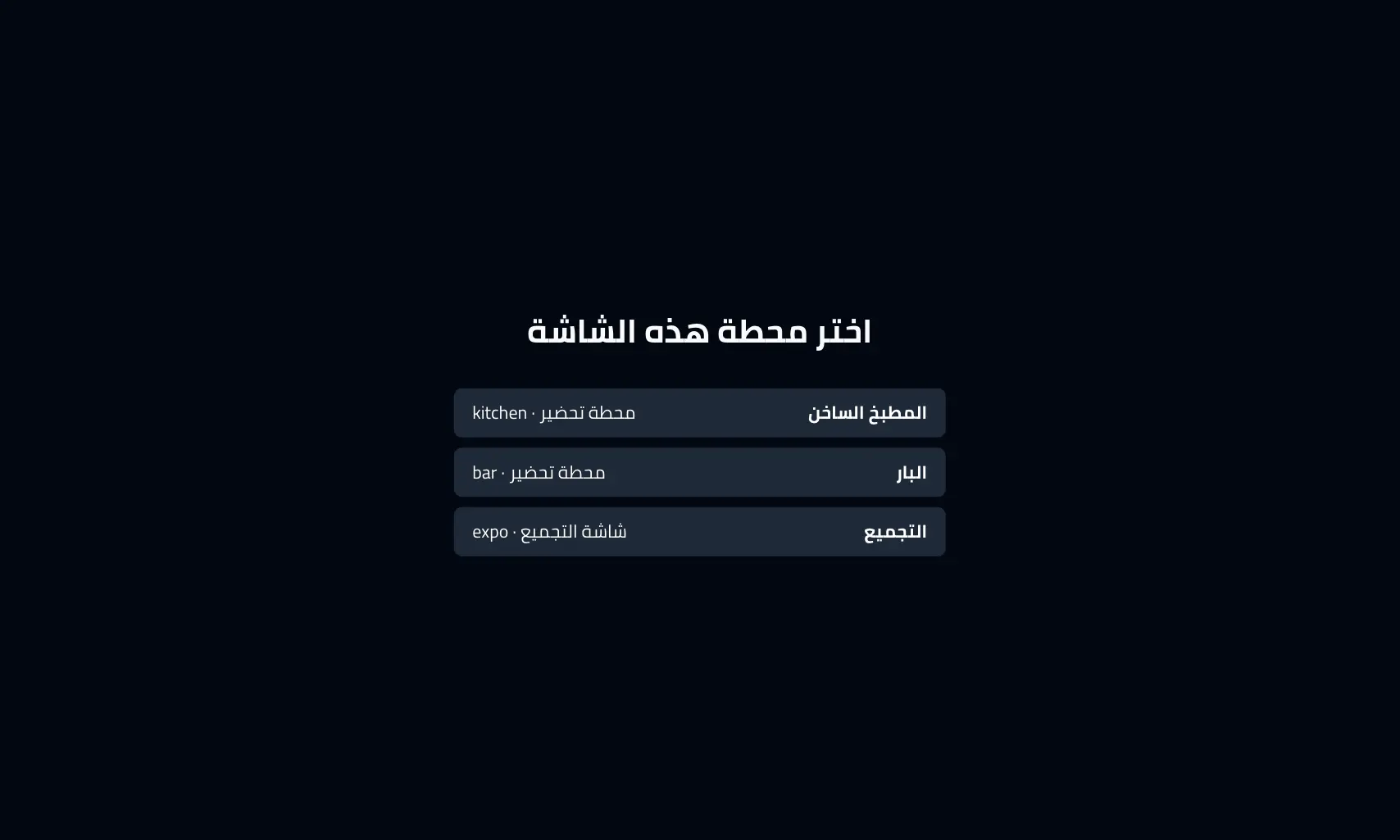
قائمة المحطات تظهر بعد الربط. -
5
تابع الطلبات وأنجزها
لكل طلب بطاقة فيها الأصناف والمؤقت. يكون الشريط أعلى البطاقة أخضر، ثم أصفر عند 75٪ من الوقت المستهدف، ثم أحمر بعد تجاوزه. اضغط «بدء التحضير» عند البدء، و«جاهز ✓» عند الانتهاء. اضغط سطرًا لتعليم صنف واحد. وإذا أنهيت طلبًا بالخطأ فاضغط زر «استرجاع» في أعلى الشاشة.
1 بدء التحضير. 2 جاهز. 3 المؤقت. نصيحة: مع لوحة أزرار خارجية: الأرقام 1 إلى 9 تنهي الطلب بترتيبه، و0 تسترجع آخر طلب، والمسافة تبدأ تحضير الطلب التالي. -
6
اعرض أرقام الطلبات للعملاء
اربط شاشة بنوع «لوحة الطلبات» واختر محطة من نوع «لوحة الطلبات الجاهزة». تظهر الطلبات في قسمين: «قيد التحضير» و«جاهز للاستلام»، وينتقل الرقم عندما ينهيه المطبخ.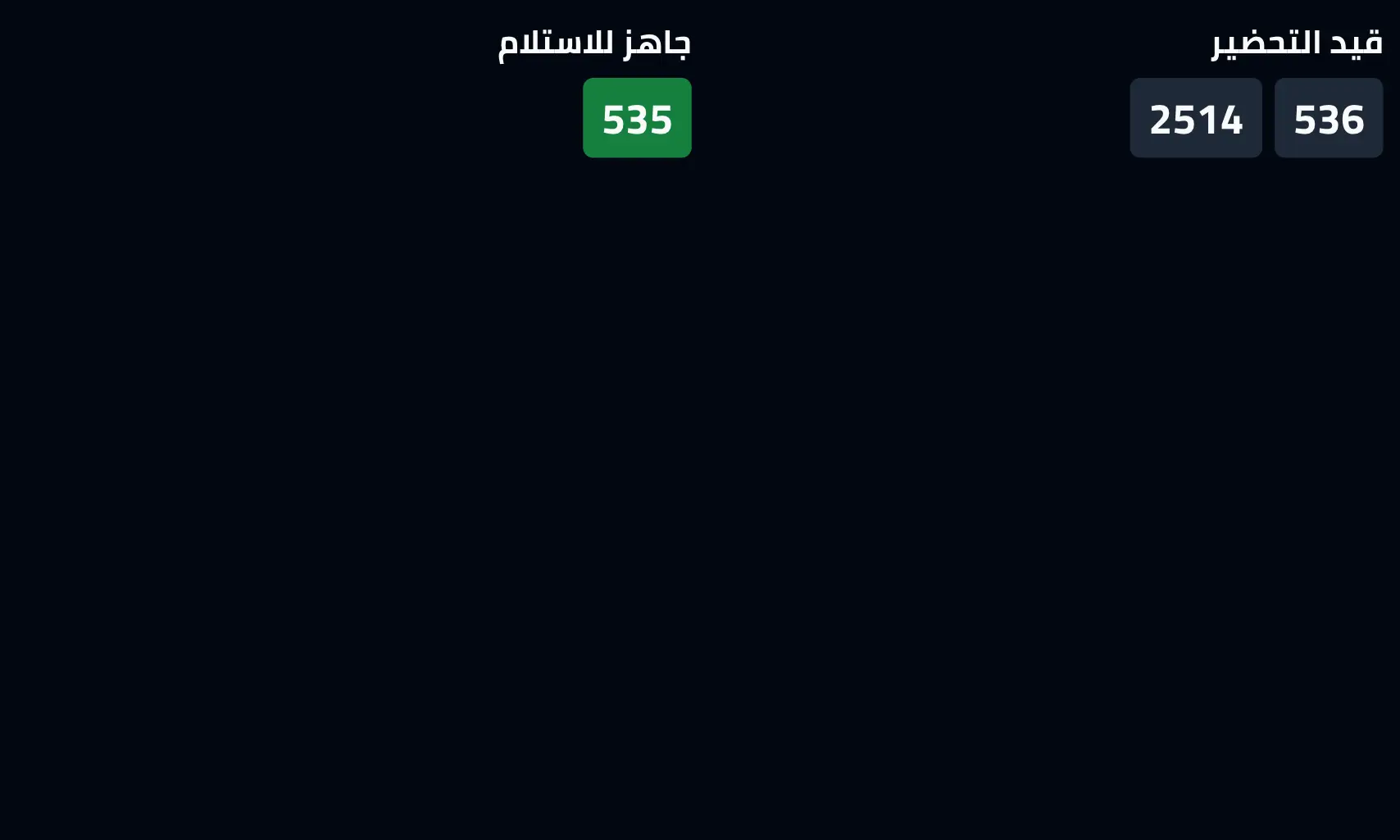
لوحة الاستلام كما يراها العميل. -
7
راقب أوقات التحضير
من «العمليات» ← «أوقات التحضير» اختر الفترة واضغط «عرض». ترى متوسط الوقت وعدد الطلبات المتأخرة لكل محطة وساعة وصنف. وتستطيع تحديد «المستهدف (دقائق)» لكل صنف من الجدول نفسه. معلومة: يعمل «وضع الذروة» في رمضان تلقائيًا إذا اخترت «في رمضان»: تُجمع الأصناف المتشابهة من كل الطلبات أعلى الشاشة.
هل أفادك هذا الشرح؟