معلومة: المالك والمدير والمحاسب يدخلون الفاتورة ويرحّلونها ويسجّلون السداد. الإلغاء والمرتجع للمالك والمدير فقط.
-
1
ابدأ فاتورة جديدة
افتح «المخزون» ← «فواتير المشتريات» واضغط «+ فاتورة مشتريات جديدة». يعرض الجدول كل فاتورة وحالتها وما تبقّى عليها. استخدم المرشّحات لترى «غير مدفوعة» أو «متأخرة السداد».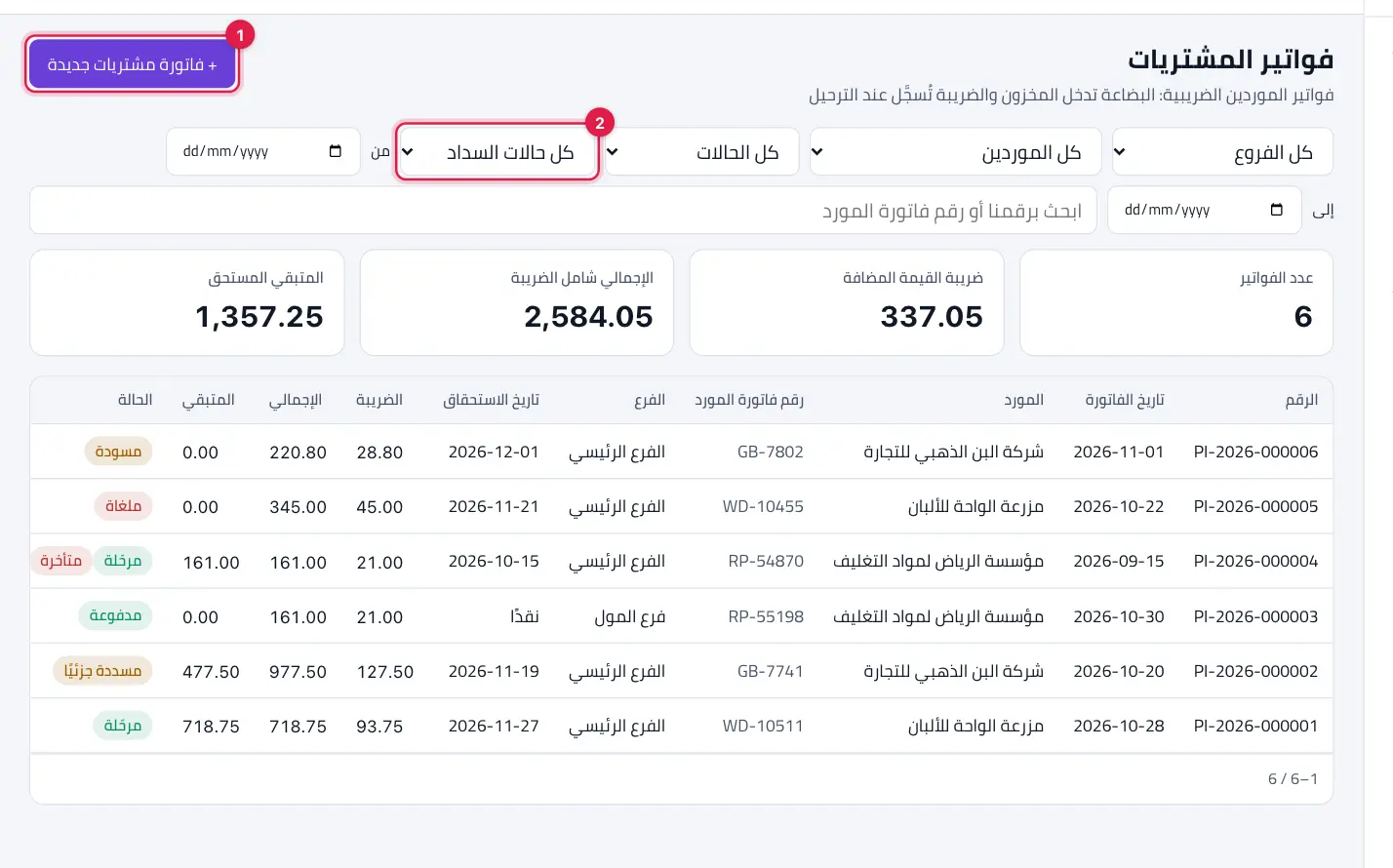
1 فاتورة جديدة، 2 مرشّح السداد. -
2
املأ بيانات الفاتورة
اختر الفرع و«المورد». اكتب «الرقم الضريبي للمورد» و«رقم فاتورة المورد» و«تاريخ الفاتورة». في «طريقة الدفع» اختر «نقدًا» أو «آجل»، وللآجل حدد «تاريخ الاستحقاق». إذا كانت الأسعار في الفاتورة تشمل الضريبة فعلّم «الأسعار شاملة ضريبة القيمة المضافة».
1 المورد، 2 رقم فاتورة المورد، 3 طريقة الدفع. معلومة: إذا تركت الرقم الضريبي للمورد فارغًا تُسجَّل الفاتورة، لكن ضريبتها لا تُخصم كضريبة مدخلات. وللمورد أمر شراء مفتوح؟ اختره من «من أمر شراء» فتُعبَّأ البنود. -
3
أضف البنود
ابحث عن صنف المخزون بالاسم أو الباركود. اكتب الكمية والوحدة و«سعر الوحدة» و«نوع الضريبة». إذا اشتريت بالكرتون، اكتب بعد علامة × عدد الوحدات في الكرتون، فيدخل المخزون بالوحدة الصحيحة. وللرسوم مثل التوصيل اضغط «+ بند مصروف»، فلا يدخل المخزون.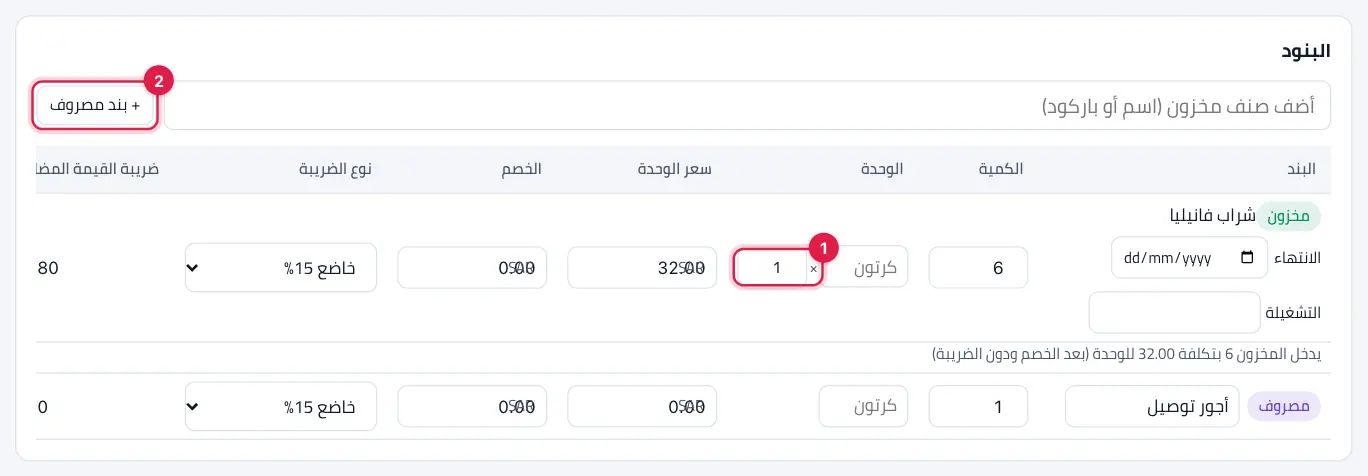
1 عدد الوحدات في العبوة، 2 بند مصروف. -
4
احفظ أو رحّل
اضغط «حفظ كمسودة» إذا لم تنته. عند الاكتمال اضغط «ترحيل الفاتورة» ثم أكّد. تدخل الأصناف إلى الفرع بسند استلام واحد، وتُسجَّل الضريبة، ولا يمكن تعديل الفاتورة بعدها. الفاتورة النقدية تُسجَّل مدفوعة مباشرة. انتبه: لا تسجّل البضاعة مرتين. إذا سبق أن أدخلتها من «استلام البضائع» برقم الفاتورة نفسه، يرفض النظام الترحيل. وعند الربط ببسمتك للحسابات تُرسل الفاتورة إليها تلقائيًا.
-
5
سجّل السداد
افتح الفاتورة المرحّلة واضغط «تسجيل السداد». اكتب «المبلغ»، كاملًا أو جزءًا منه، واختر «طريقة السداد» و«تاريخ السداد»، ثم أكّد. الدفعة الجزئية تجعل الحالة «مسددة جزئيًا»، والباقي يبقى في «المتبقي المستحق».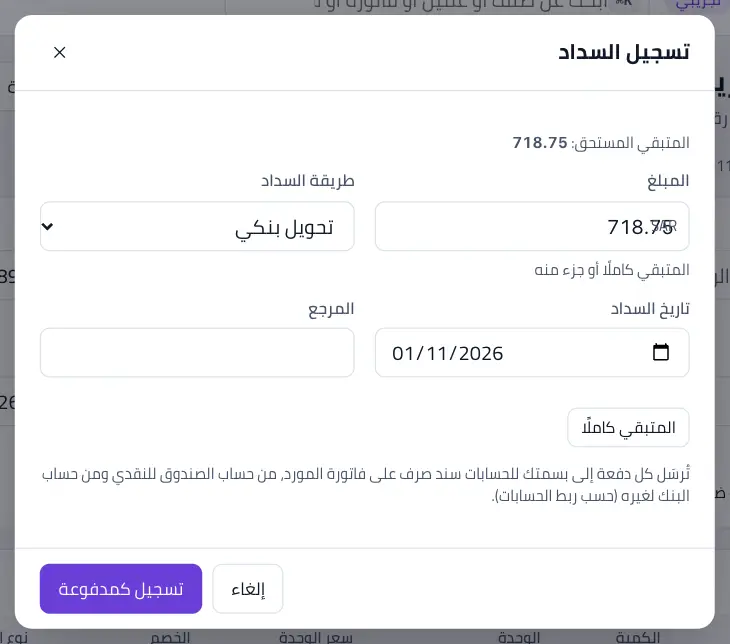
-
6
ألغِ الفاتورة عند الخطأ
افتح الفاتورة «مرحّلة» واضغط «إلغاء الفاتورة». اكتب «سبب الإلغاء» وأكّد. تخرج بضاعتها من مخزون الفرع بتكلفتها، وتُستبعد ضريبتها من ضريبة المدخلات في فترة الإلغاء، وتصبح الحالة «ملغاة». المسودة لا تحتاج إلى إلغاء: استخدم «حذف المسودة». انتبه: لا تُلغى فاتورة سُدّد منها شيء أو لها مرتجع؛ استخدم «مرتجع مشتريات» بدلًا من ذلك. وإذا كان جزء من البضاعة قد بيع، تعرض النافذة النقص، ويمكنك اختيار «إلغاء الفاتورة رغم ذلك» فيصبح الرصيد سالبًا حتى تُدخل الفاتورة الصحيحة أو تجرد الكمية.
هل أفادك هذا الشرح؟