-
1
افتح المفاتيح السريعة
من القائمة اختر «المنتجات» ← «المفاتيح السريعة». اختر الفرع من أعلى الشاشة. اترك الخيار الثاني على «كل نقاط الفرع»، أو اختر نقطة بيع واحدة لتكون لها صفحاتها الخاصة.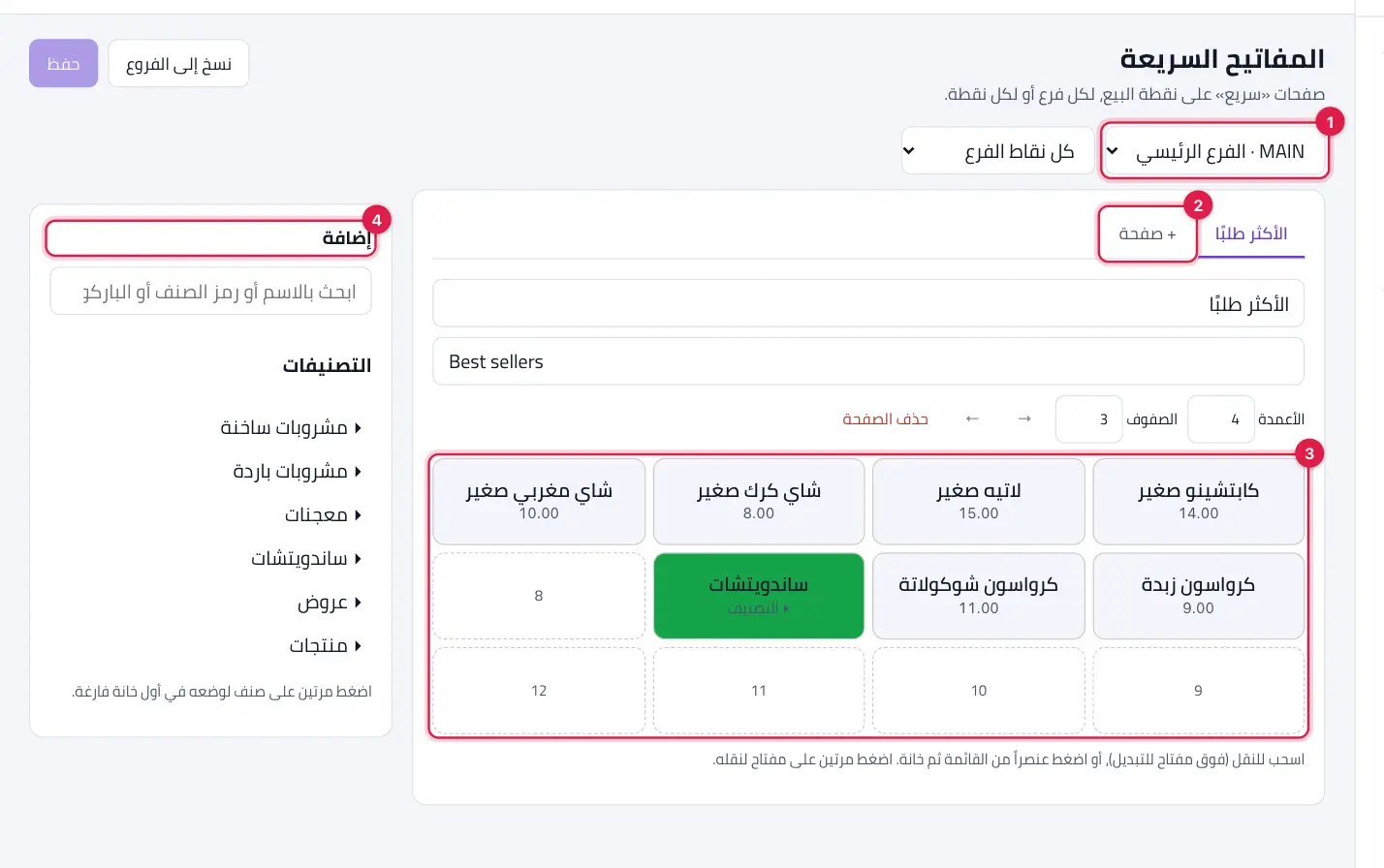
1: الفرع. 2: إضافة صفحة. 3: شبكة الأزرار. 4: قائمة الإضافة. -
2
أضف صفحة
اضغط «+ صفحة» واكتب اسمها، ثم حدد «الأعمدة» و«الصفوف». يمكن أن تصل الشبكة إلى 10 أعمدة و10 صفوف، وأن تضيف حتى 20 صفحة. -
3
ضع الأصناف في الخانات
ابحث عن الصنف في مربع «إضافة»، ثم اسحبه إلى الخانة. على الجهاز اللوحي اضغط الصنف ثم اضغط الخانة. الضغط مرتين على الصنف يضعه في أول خانة فارغة. يمكنك وضع تصنيف كامل على زر أيضًا.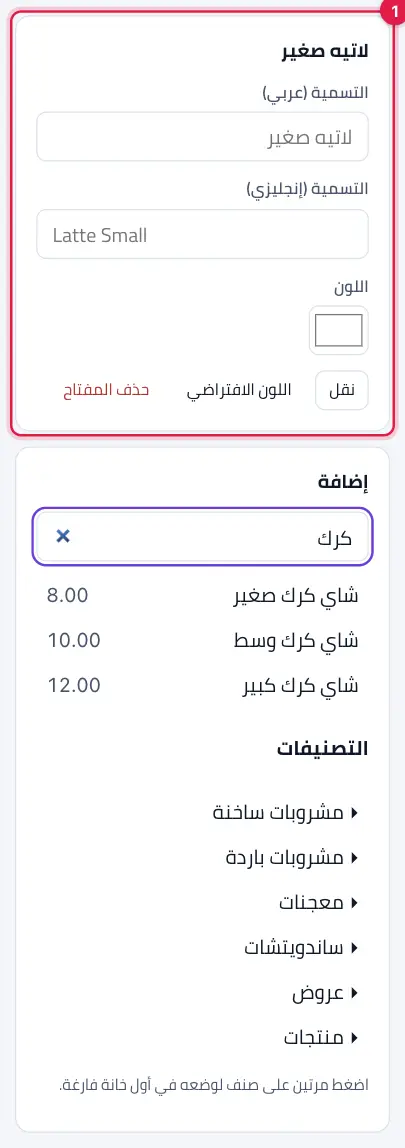
اضغط زرًا لتعديله، وابحث عن صنف لإضافته. -
4
عدّل شكل الزر
اضغط الزر في الشبكة. يمكنك كتابة تسمية مختصرة، واختيار «اللون»، و«نقل» الزر، أو «حذف المفتاح». اسحب زرًا فوق زر آخر لتبديل مكانيهما. -
5
احفظ وانسخ إلى الفروع
اضغط «حفظ»، فتصل الأزرار إلى نقاط البيع في المزامنة التالية. عند الكاشير يظهر زر «★ الأزرار السريعة» في شريط التصنيفات. لتطبيق الصفحات نفسها على فروع أخرى اضغط «نسخ إلى الفروع» واختر الفروع.
الأزرار السريعة على شاشة البيع. انتبه: النسخ يستبدل الصفحات العامة في الفروع المختارة. وإذا كانت لنقطة بيع صفحات خاصة فتظهر عليها تلك الصفحات وحدها.
هل أفادك هذا الشرح؟