-
1
افتح قوائم الأسعار
من القائمة اختر «المنتجات» ← «قوائم الأسعار». قائمة الأسعار مجموعة أسعار بديلة لأصناف تختارها. أي صنف غير موجود في القائمة يبقى بسعره العادي. اضغط «+ جديد».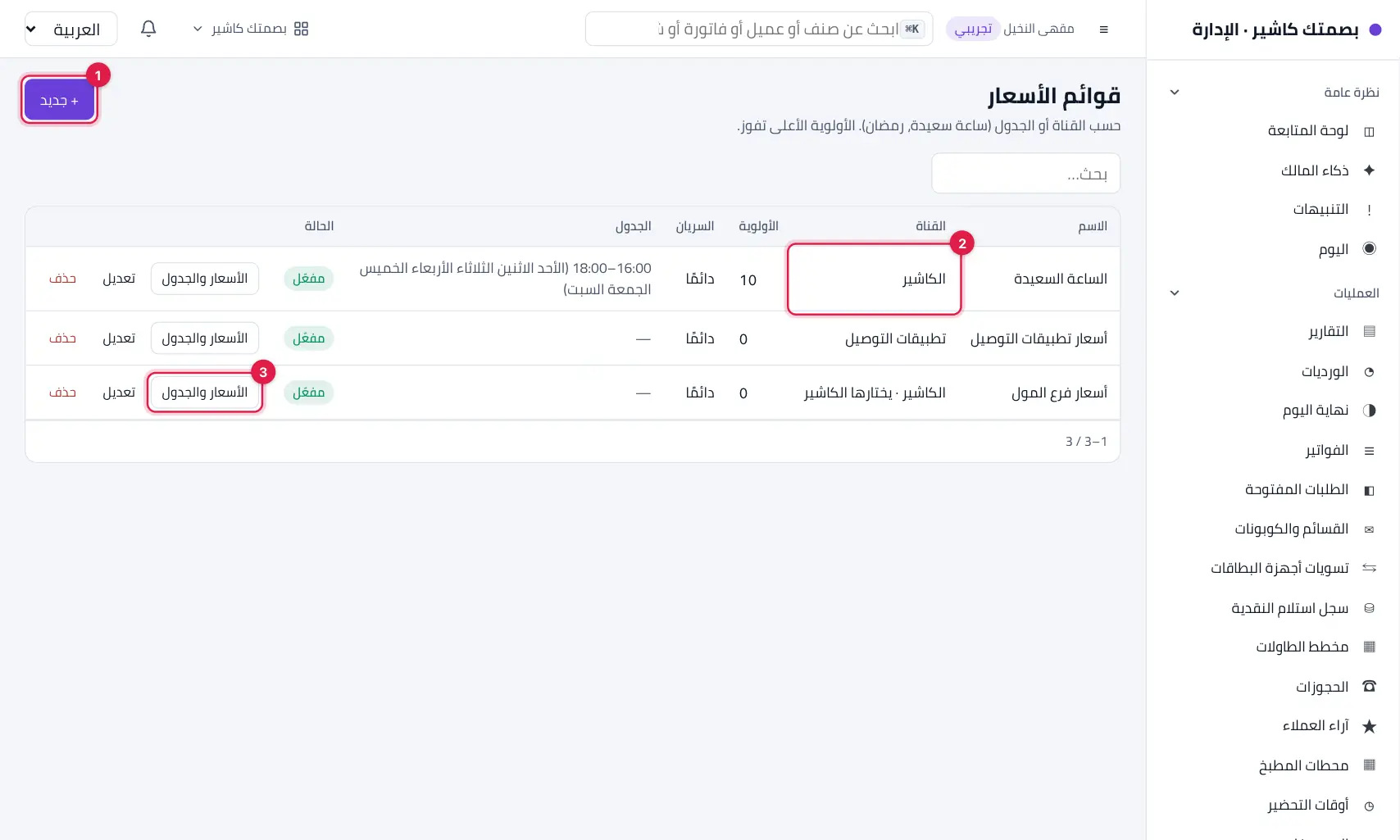
1: قائمة جديدة. 2: قناة القائمة. 3: الأسعار والجدول. -
2
اختر القناة المناسبة
اكتب اسم القائمة، ثم اختر «القناة»:- «الكاشير»: تُطبق تلقائيًا على مبيعات الكاشير في كل الفروع، وتناسب الساعة السعيدة.
- «الكاشير · يختارها الكاشير»: لا تُطبق إلا إذا اختارها الكاشير أو ربطتها بفرع. تناسب قائمة فرع واحد والجملة وكبار العملاء.
- «تطبيقات التوصيل»: لأسعار تطبيقات التوصيل.

1: القناة. 2: الأولوية. -
3
أدخل الأسعار
اضغط «الأسعار والجدول» بجانب القائمة. ابحث عن كل صنف وأضفه، ثم اكتب «سعر القائمة». لتغيير الأسعار دفعة واحدة اكتب نسبة في خانة ± ٪ (مثل 15 أو -5) واضغط «تطبيق النسبة على المعروض»، فتُحسب من السعر الأساسي. ثم اضغط «حفظ».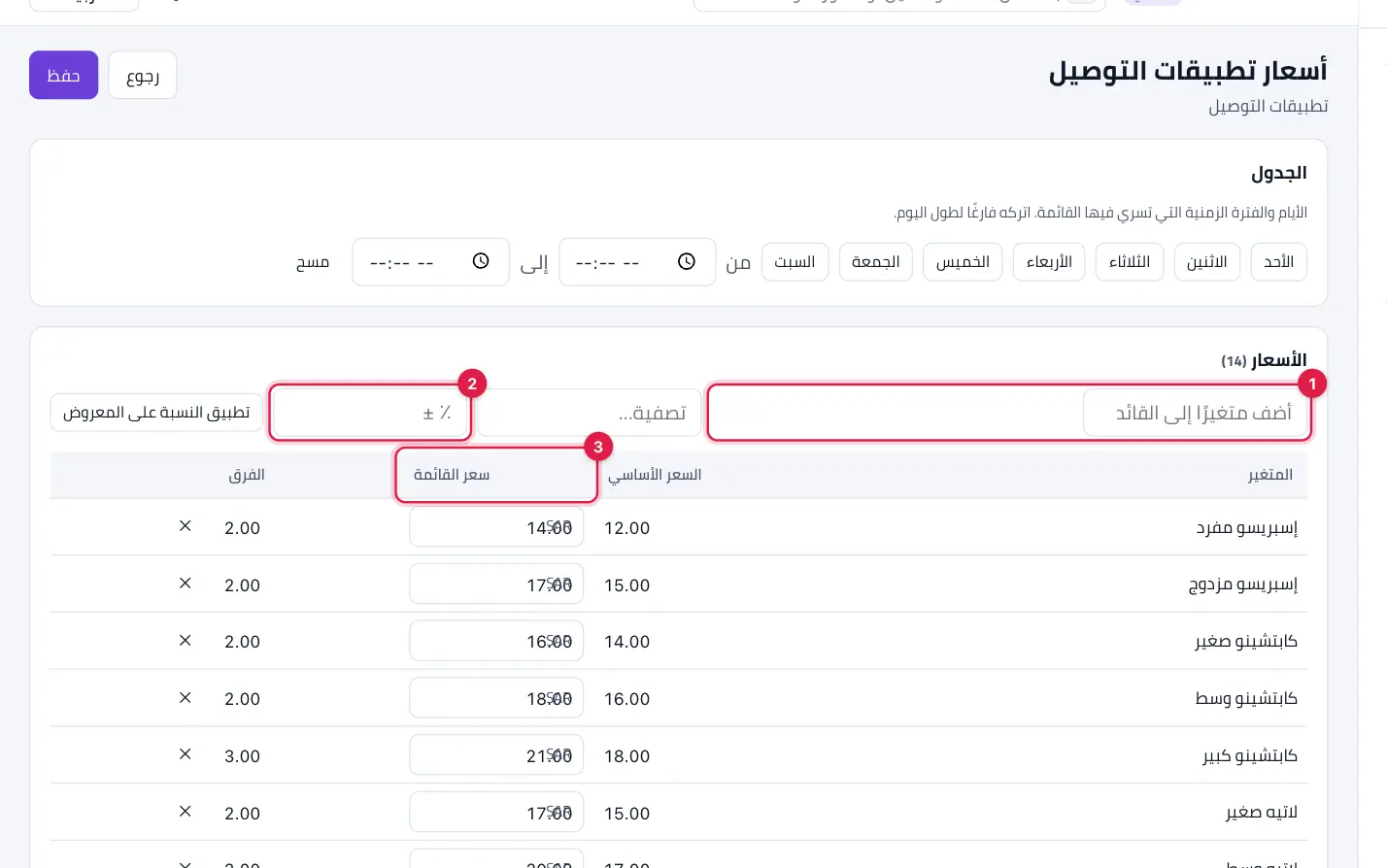
1: إضافة صنف. 2: نسبة التغيير. 3: سعر القائمة. -
4
قائمة لفرع واحد
افتح «المنشأة» ← «الفروع»، واضغط الفرع للتعديل. في حقل «قائمة الأسعار» اختر القائمة واضغط «حفظ». تصبح هذه أسعار الفرع الافتراضية، وأي صنف غير موجود فيها يبقى بسعره العادي.
حقل قائمة الأسعار في بيانات الفرع. انتبه: لا تستخدم قناة «الكاشير» لقائمة فرع واحد: هذه القناة تُطبق في كل الفروع تلقائيًا. اختر «الكاشير · يختارها الكاشير». -
5
قائمة لتطبيق توصيل
أنشئ قائمة بقناة «تطبيقات التوصيل» وأدخل أسعارها. ثم افتح «التوصيل» ← «قنوات التوصيل»، واضغط تعديل بجانب التطبيق، واختر القائمة في حقل «قائمة الأسعار»، واضغط «حفظ». يمكن ربط كل تطبيق بقائمته. عندما يختار الكاشير التطبيق على الطلب تُسعَّر الأصناف الجديدة من قائمته، وتُستخدم الأسعار نفسها في القائمة المنشورة للتطبيق.
حقل قائمة الأسعار في قناة التوصيل. معلومة: الطلب الذي يصل مباشرة من المنصة يبقى بالسعر الذي دفعه العميل فيها. وفرق سعر الإضافات لا يتغير بقائمة الأسعار. -
6
حدد وقت القائمة
في صفحة «الأسعار والجدول» اختر الأيام ووقت البداية والنهاية لتعمل القائمة في وقت معين، مثل الساعة السعيدة، ثم اضغط «حفظ». اترك الجدول فارغًا لتعمل طوال اليوم.
جدول الأيام والأوقات. -
7
اختيار القائمة من الكاشير
في شاشة البيع يضغط الكاشير زر قائمة الأسعار فوق الطلب، ويكون مكتوبًا عليه «تلقائي». يختار القائمة، ثم يقرر هل يعيد تسعير الأصناف الموجودة في الطلب. يحتاج ذلك إلى صلاحية «اختيار قائمة أسعار على الطلب» أو موافقة المدير.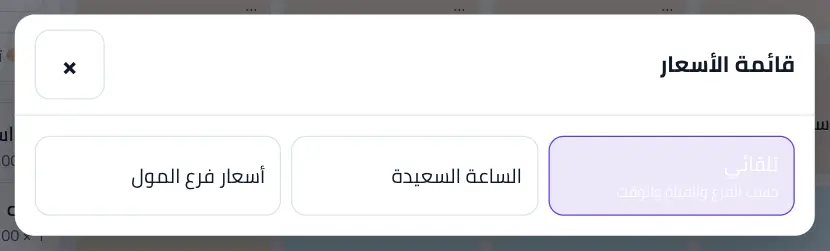
قوائم الأسعار على الكاشير.
هل أفادك هذا الشرح؟