معلومة: الاستيراد متاح للمالك والمدير.
-
1
صدّر الملف من نظامك الحالي
- فودكس: لوحة التحكم ← القائمة ← المنتجات ← تصدير.
- رِوا: المنتجات ← تصدير.
- لويفرس: لوحة الإدارة ← الأصناف ← تصدير.
- إكسل: أي ورقة فيها الاسم والسعر.
-
2
افتح «الاستيراد» واختر المصدر
من لوحة الإدارة اختر «العملاء والاستيراد» ← «الاستيراد». ثم اختر المصدر من القائمة. فودكس يتيح أيضًا الإضافات والعملاء والموردين، وإكسل يتيح أيضًا الموردين وتحديث الأصناف الموجودة.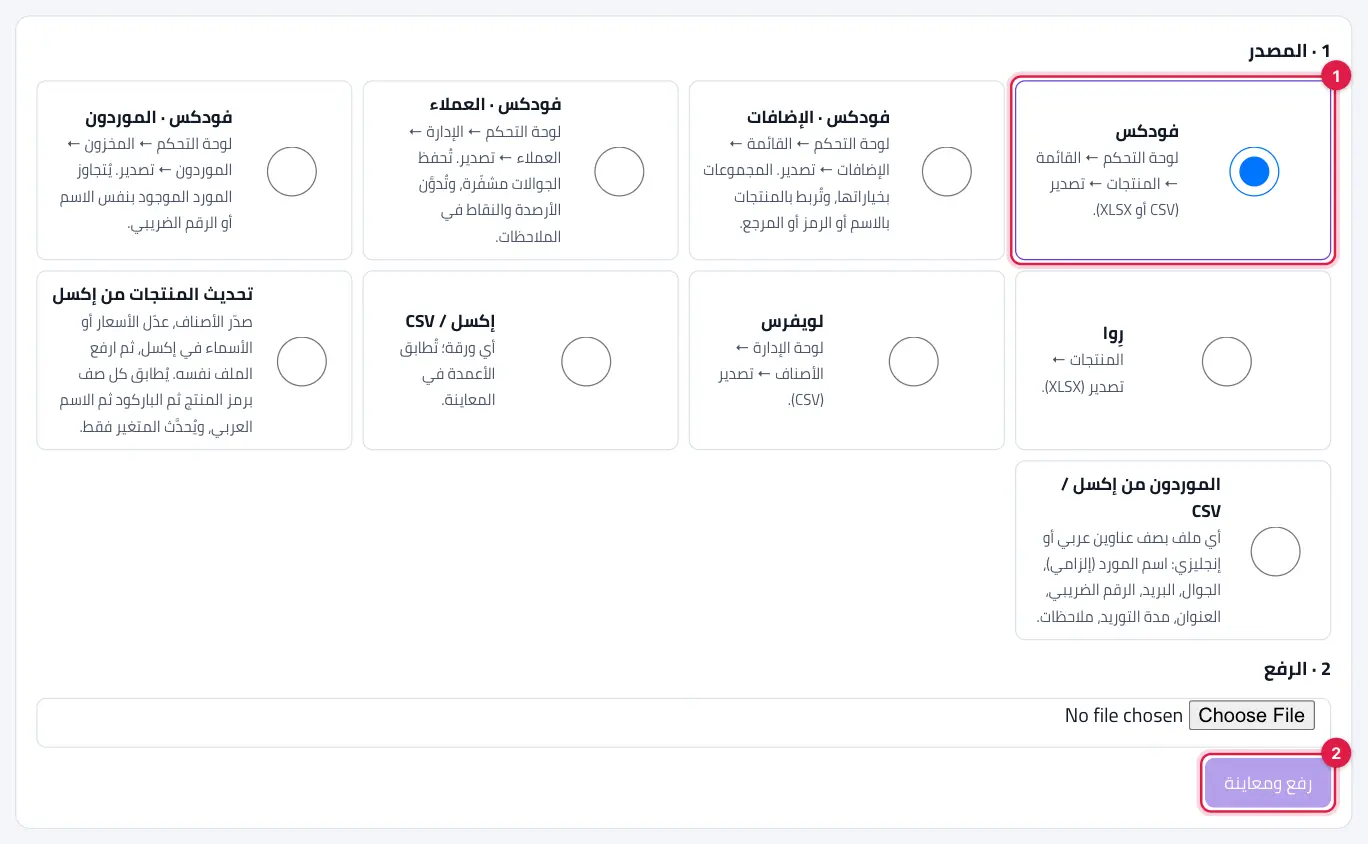
1 المصدر. 2 زر الرفع والمعاينة. -
3
ارفع الملف
اختر ملف CSV أو Excel ثم اضغط «رفع ومعاينة». لن يُحفظ شيء في هذه المرحلة.
-
4
راجع المعاينة
تعرض المعاينة عدد الأصناف والتصنيفات. في «مطابقة الأعمدة» حدّد ما يحويه كل عمود. وإذا غيّرت شيئًا فاضغط «إعادة المعاينة بهذه المطابقة». الأصناف الموجودة عندك من قبل تُتجاوز ولا تتكرر.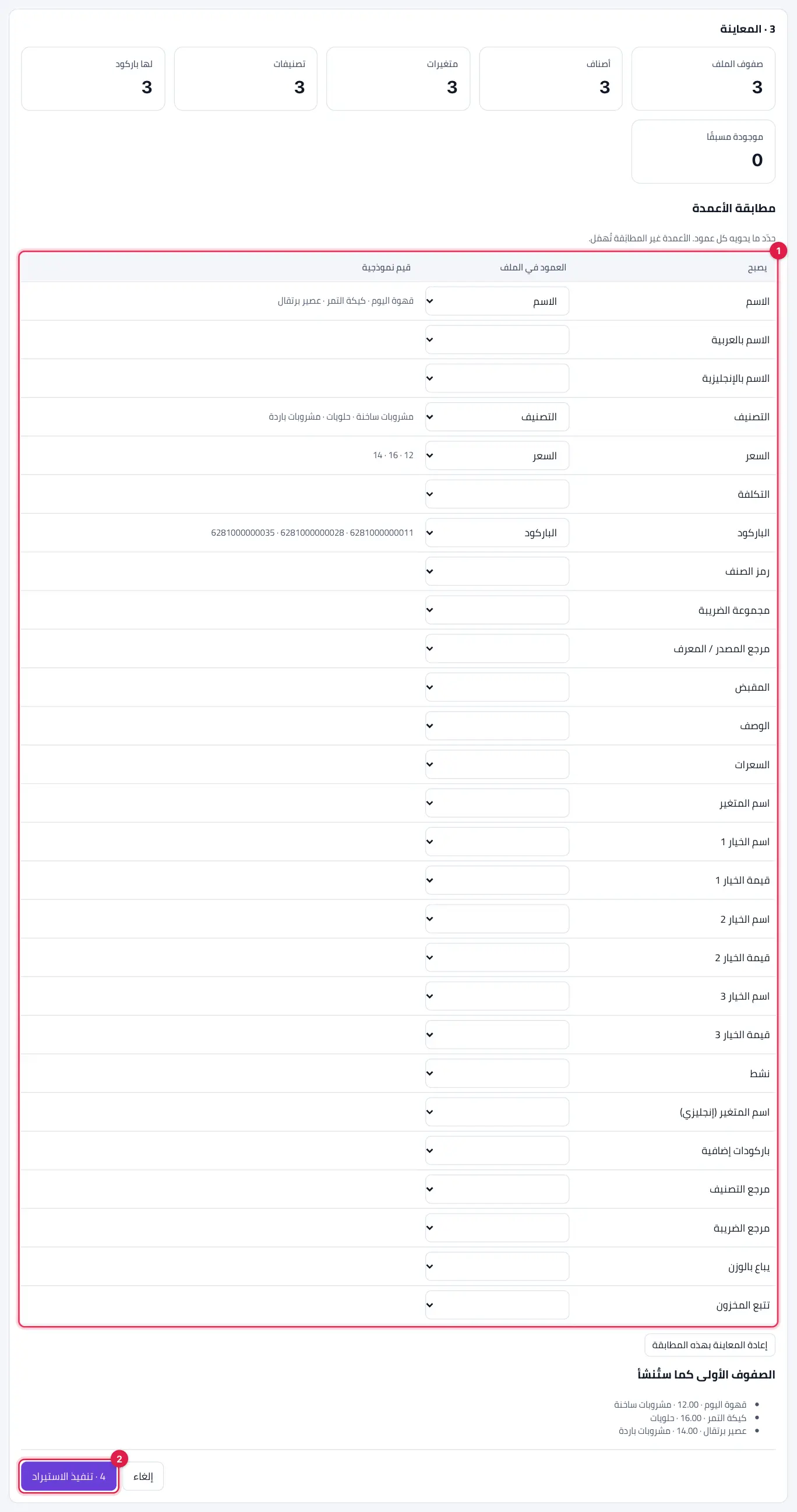
1 مطابقة الأعمدة. 2 تنفيذ الاستيراد. -
5
نفّذ الاستيراد
اضغط «تنفيذ الاستيراد» ثم أكّد. بعدها راجع أصنافك من «المنتجات» ← «الأصناف». تصل الأصناف إلى أجهزة الكاشير مع المزامنة التالية. -
6
تراجع إذا لزم الأمر
في «سجل الاستيراد» أسفل الصفحة اضغط «تراجع» بجانب العملية. يُحذف ما أنشأه الاستيراد، وما بِيع منه يبقى على فواتيره.معلومة: الفواتير القديمة لا تُنقل وتبقى في نظامك السابق، وتبدأ سلسلة فواتيرك الجديدة من أول بيعة.
هل أفادك هذا الشرح؟