معلومة: أضف الصنف أولًا كما في مقال إضافة صنف جديد.
-
1
افتح تبويب المتغيرات
من «المنتجات» ← «الأصناف» افتح الصنف، ثم اضغط تبويب «المتغيرات». المتغير هو نسخة من الصنف نفسه، مثل صغير أو وسط أو كبير. إذا كان للصنف متغير واحد فهو الصنف نفسه.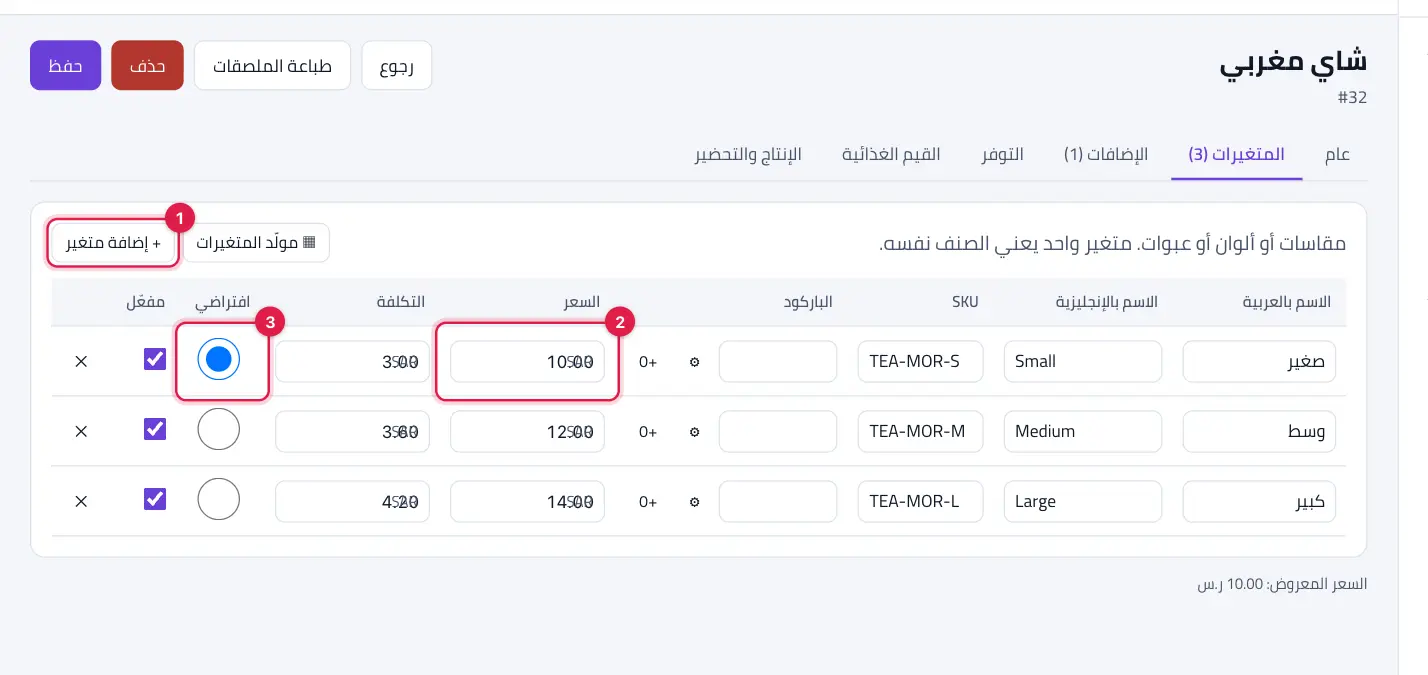
1: إضافة متغير. 2: سعر كل متغير. 3: المتغير الافتراضي. -
2
أضف كل مقاس
اضغط «+ إضافة متغير»، واكتب الاسم بالعربية مثل «كبير»، ثم «السعر». لكل متغير أيضًا «التكلفة» و«الباركود» و«SKU» وهو رمز داخلي للصنف. كرر ذلك لكل مقاس.معلومة: عند وجود أكثر من متغير يتحول حقل السعر في تبويب «عام» إلى «السعر من»، ويعرض أقل سعر فقط. تعديل الأسعار يكون من تبويب «المتغيرات». -
3
اختر المتغير الافتراضي
حدد الدائرة في عمود «افتراضي» أمام المقاس الأكثر طلبًا. يظهر هذا المقاس أولًا في القائمة التي يختار منها الكاشير. لإخفاء مقاس دون حذفه ألغِ تحديد «مفعّل» في سطره.
-
4
أنشئ عدة متغيرات دفعة واحدة
إذا كان لديك مقاس وألوان معًا فاضغط «مولّد المتغيرات». اكتب المحور مثل «المقاس» وقيمه مفصولة بفاصلة، وأضف محورًا ثانيًا مثل «اللون». يعرض النظام كل التركيبات، ثم اضغط زر الإنشاء. يتاح هذا الزر بعد حفظ الصنف.
نافذة مولّد المتغيرات. معلومة: الحد ثلاثة محاور، و20 قيمة لكل محور، و100 تركيبة. التركيبات الموجودة لا تتكرر. -
5
احفظ وجرّب البيع
اضغط «حفظ». عند الضغط على الصنف في شاشة البيع تظهر نافذة «اختر النوع» ليختار الكاشير المقاس، ويُضاف بسعره.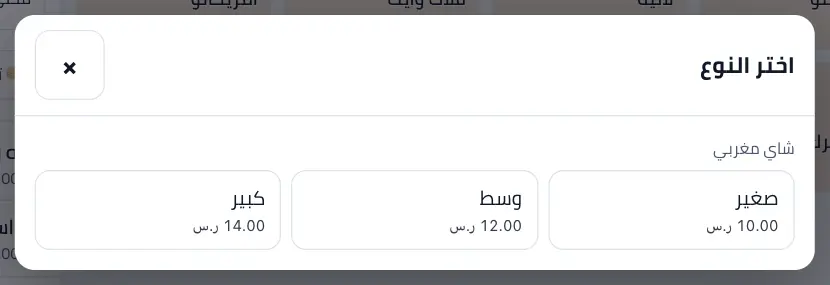
نافذة اختيار المقاس على الكاشير.
هل أفادك هذا الشرح؟