معلومة: أكمل الفواتير المفتوحة أولًا، أو علّقها.
-
1
افتح شاشة الإغلاق
اختر «الوردية» من القائمة العلوية، ثم اضغط «إغلاق الوردية».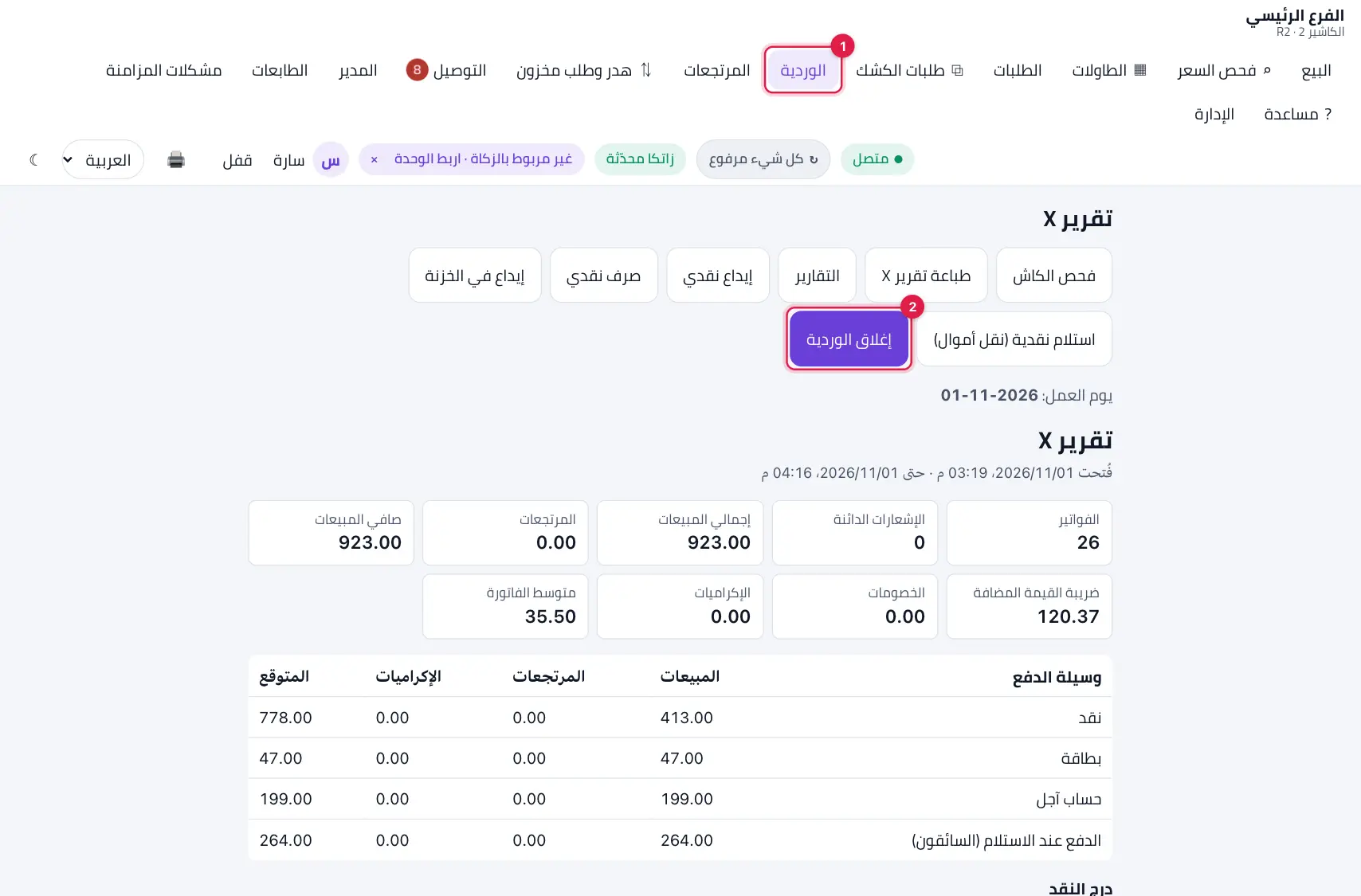
1: قائمة «الوردية». 2: زر «إغلاق الوردية». معلومة: إذا ظهرت «فواتير مفتوحة»، فأكمل الدفع أو ألغِ الفاتورة أولًا. أما الفواتير المعلّقة فتنتقل إلى الوردية التالية. -
2
عدّ النقد
عدّ ما في الدرج فعليًا. استخدم «حسب الفئات» أو «إدخال المبلغ». هذا عدّ أعمى: لا يظهر المبلغ المتوقع قبل الإغلاق، حتى يكون العدّ صادقًا.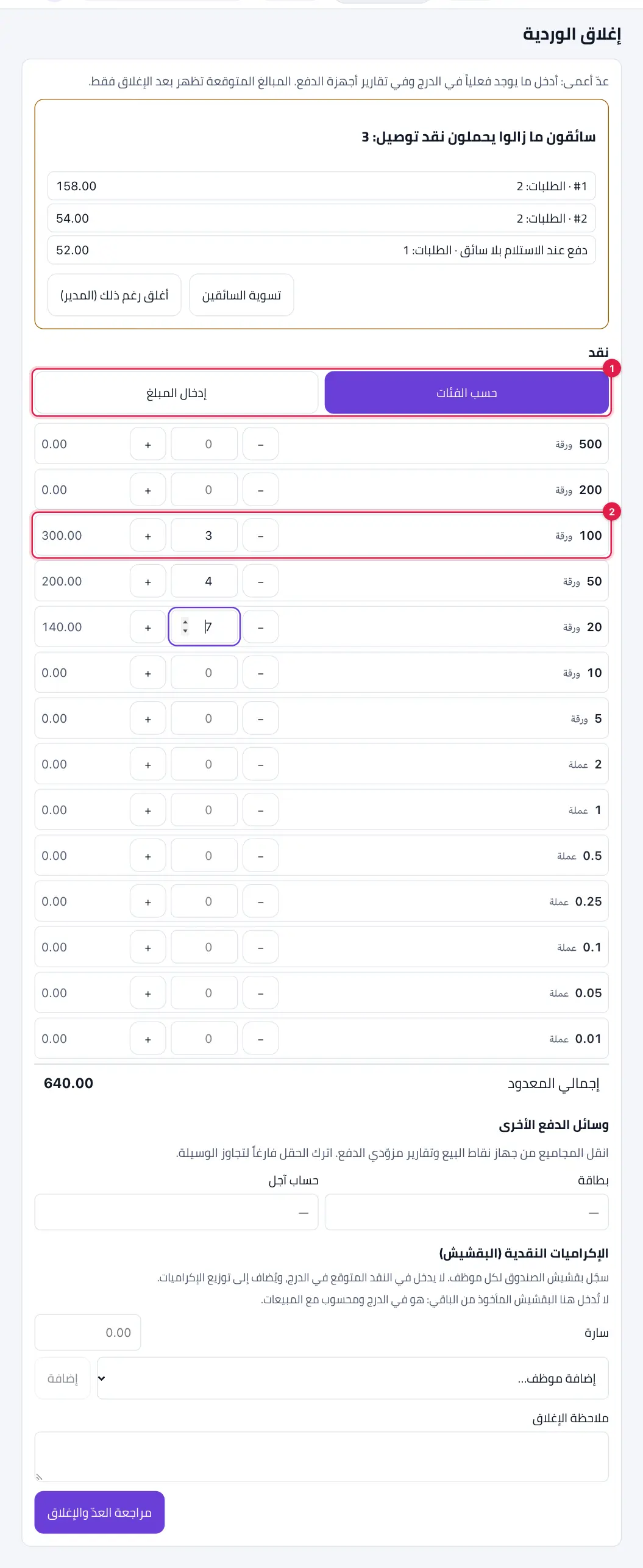
1: طريقة العدّ. 2: اكتب عدد كل فئة. -
3
أكمل بقية البيانات
في «وسائل الدفع الأخرى» انقل المجاميع من جهاز البطاقات وتقارير مزوّدي الدفع. اترك الحقل فارغًا لتتجاوزه. سجّل بقشيش الصندوق إن وُجد، واكتب «ملاحظة الإغلاق» للوردية التالية. ثم اضغط «مراجعة العدّ والإغلاق».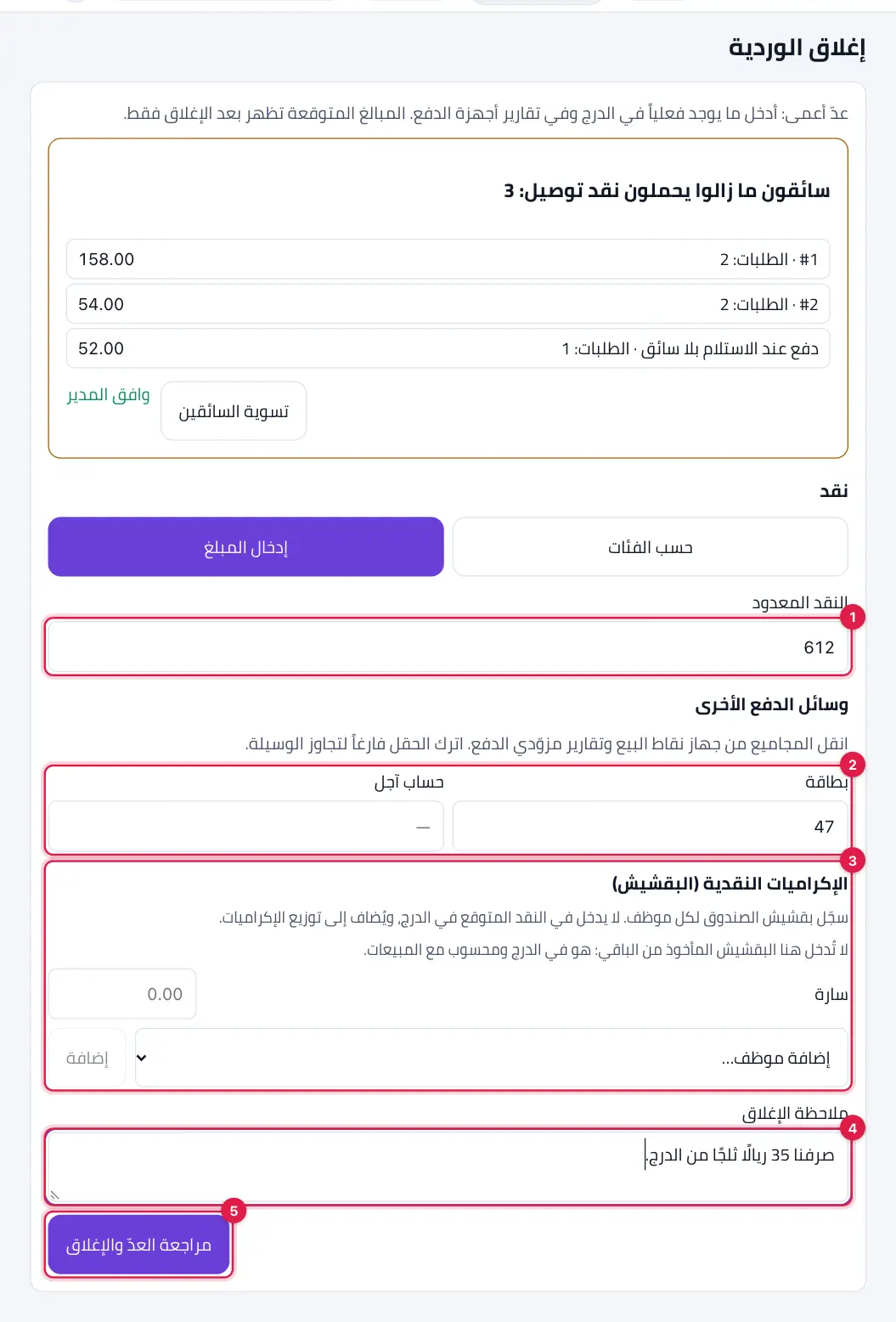
1: النقد المعدود. 2: وسائل الدفع الأخرى. 3: البقشيش. 4: ملاحظة الإغلاق. 5: زر المراجعة. معلومة: إذا كان مع سائق نقد لم يسلّمه، يظهر تنبيه. سوِّ حسابه أولًا، أو اطلب من المدير «أغلق رغم ذلك (المدير)». -
4
راجع ثم أغلق
يظهر ملخص بما عددته. إذا وجدت خطأ فاضغط «رجوع إلى العدّ». وإذا كان صحيحًا فاضغط «إغلاق وطباعة تقرير Z».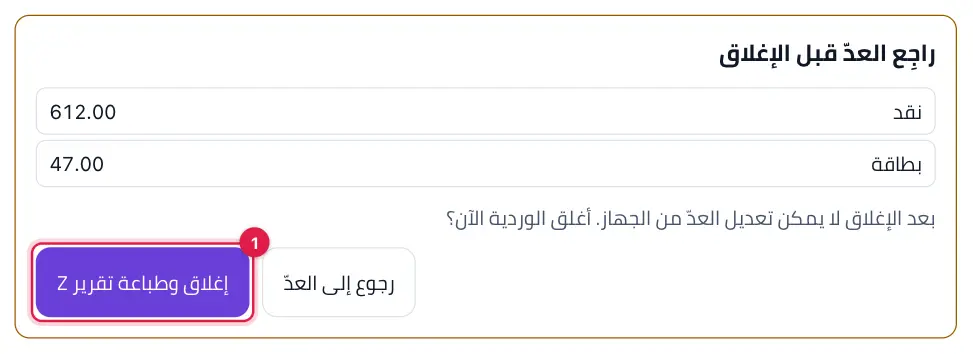
1: زر الإغلاق النهائي. انتبه: بعد الإغلاق لا يمكن تعديل العدّ من الجهاز. يمكن للمالك أو المدير تصحيحه من لوحة الإدارة. -
5
راجع تقرير Z
يظهر تقرير Z ويُطبع مرة واحدة، وفيه المتوقع والمعدود والفرق لكل وسيلة دفع. اضغط «طباعة Z» لنسخة أخرى، أو «فتح الوردية» لتبدأ وردية جديدة.
هل أفادك هذا الشرح؟