-
1
افتح صفحة «المنشأة»
من لوحة الإدارة اختر «الإعدادات» ← «المنشأة». هذه الصفحة للمالك والمدير. أعلى الصفحة تعرض الباقة والمنطقة الزمنية.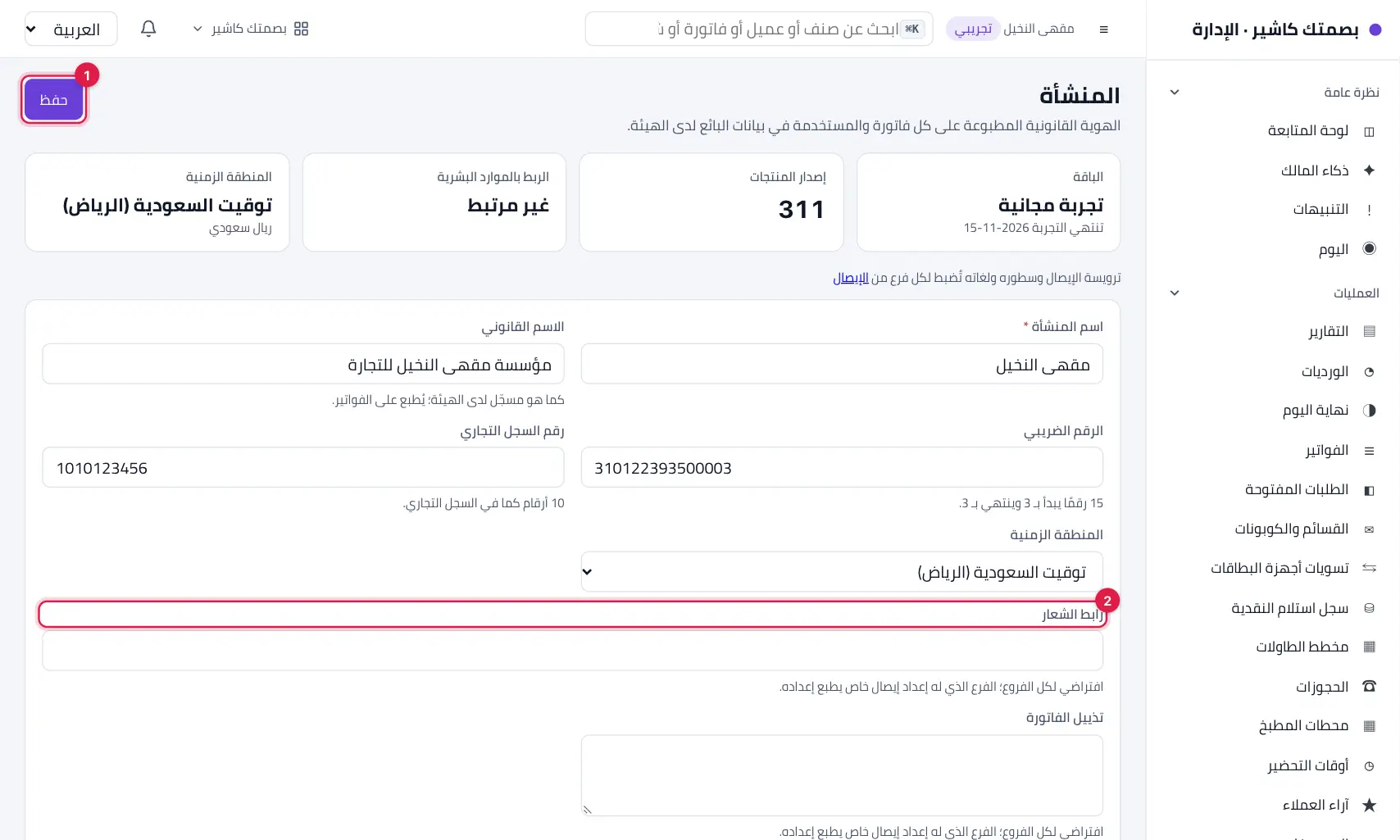
1 زر الحفظ. 2 رابط الشعار. -
2
عدّل البيانات النظامية
عدّل «اسم المنشأة» و«الاسم القانوني» و«الرقم الضريبي» و«رقم السجل التجاري». الرقم الضريبي 15 رقمًا يبدأ بـ 3 وينتهي بـ 3، والسجل التجاري 10 أرقام. هذه البيانات تُطبع على الفواتير. انتبه: بعد ربط الأجهزة بهيئة الزكاة يطلب تغيير الرقم الضريبي تأكيدًا منك. اقرأ الرسالة جيدًا قبل الضغط على «نعم، غيّر الرقم».
-
3
اضبط المنطقة الزمنية
اختر بلدك في «المنطقة الزمنية». يعتمد عليها يوم العمل وكل التقارير.
-
4
أضف الشعار
أسهل طريقة هي رفع الصورة من «الإعدادات» ← «إعدادات الإيصال»، ثم «رفع الشعار». أما خانة «رابط الشعار» هنا فتقبل رابط صورة يبدأ بـ https، وهو الشعار الافتراضي لكل فرع ليس له شعار خاص. معلومة: يصل الشعار وبيانات الفاتورة إلى الأجهزة المتصلة بالإنترنت خلال دقيقة تقريبًا من الحفظ، دون إعادة ربط. جهاز غير متصل يأخذها عند عودة الاتصال.
-
5
عدّل عنوان الفرع إن لزم
العنوان الوطني لا يُحفظ في هذه الصفحة، بل لكل فرع على حدة. افتحه من «المنشأة» ← «الفروع».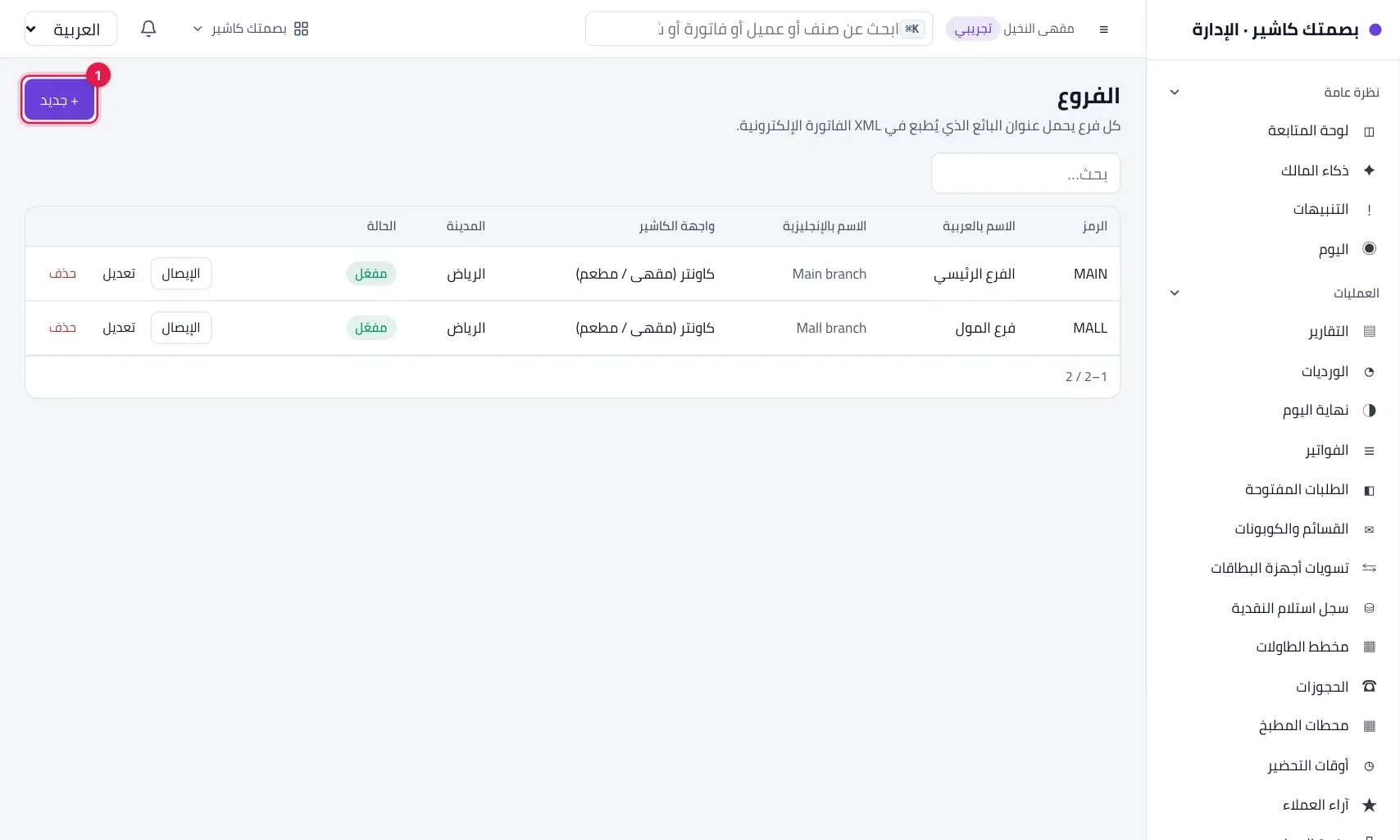
-
6
احفظ
اضغط «حفظ» في أعلى الصفحة. تظهر رسالة «تم الحفظ».
هل أفادك هذا الشرح؟