معلومة: يضيف الكاشير المالك أو المدير من لوحة الإدارة.
-
1
افتح صفحة الكاشيرية
اختر «المنشأة» ← «الكاشيرية»، ثم اضغط «+ جديد».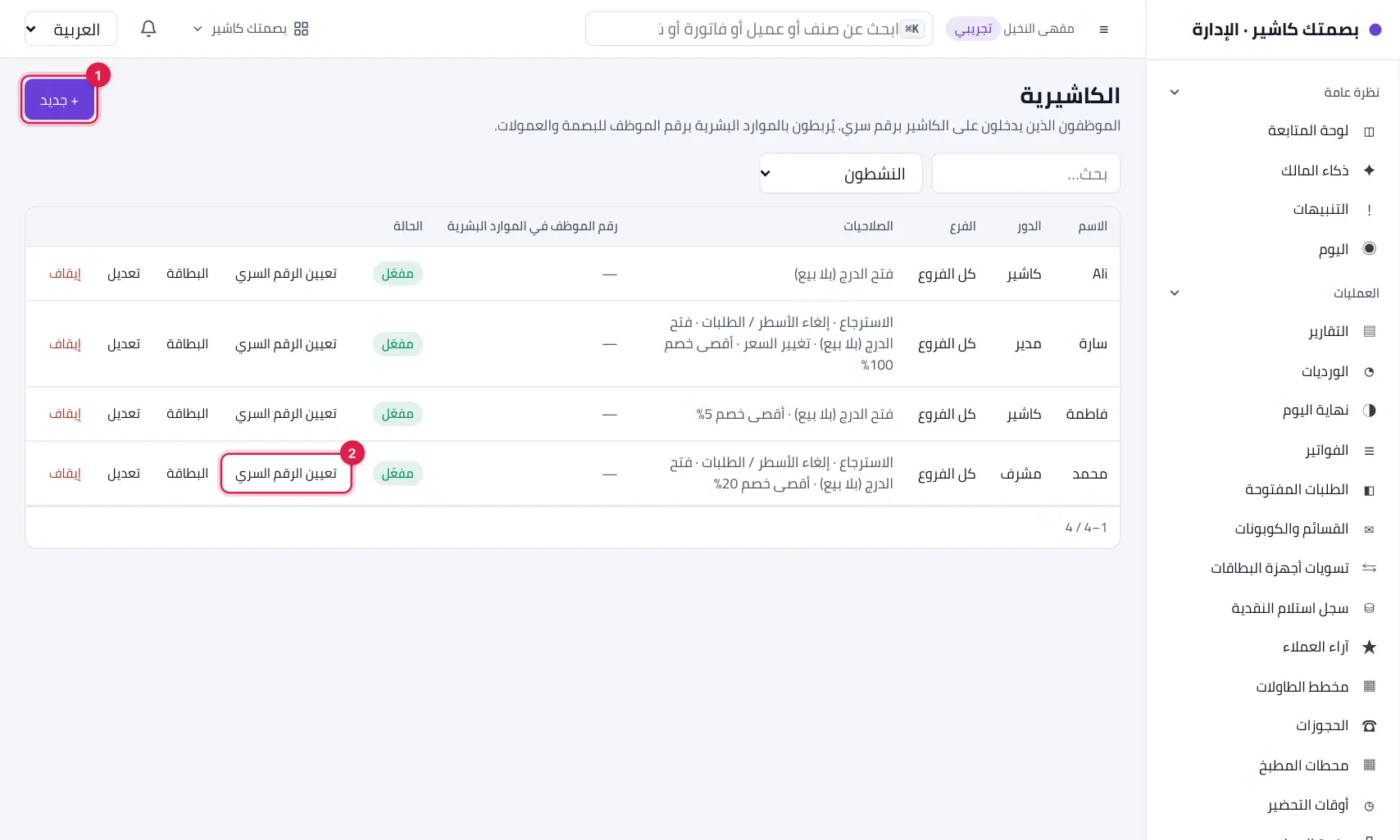
١ إضافة كاشير ٢ تغيير الرقم السري -
2
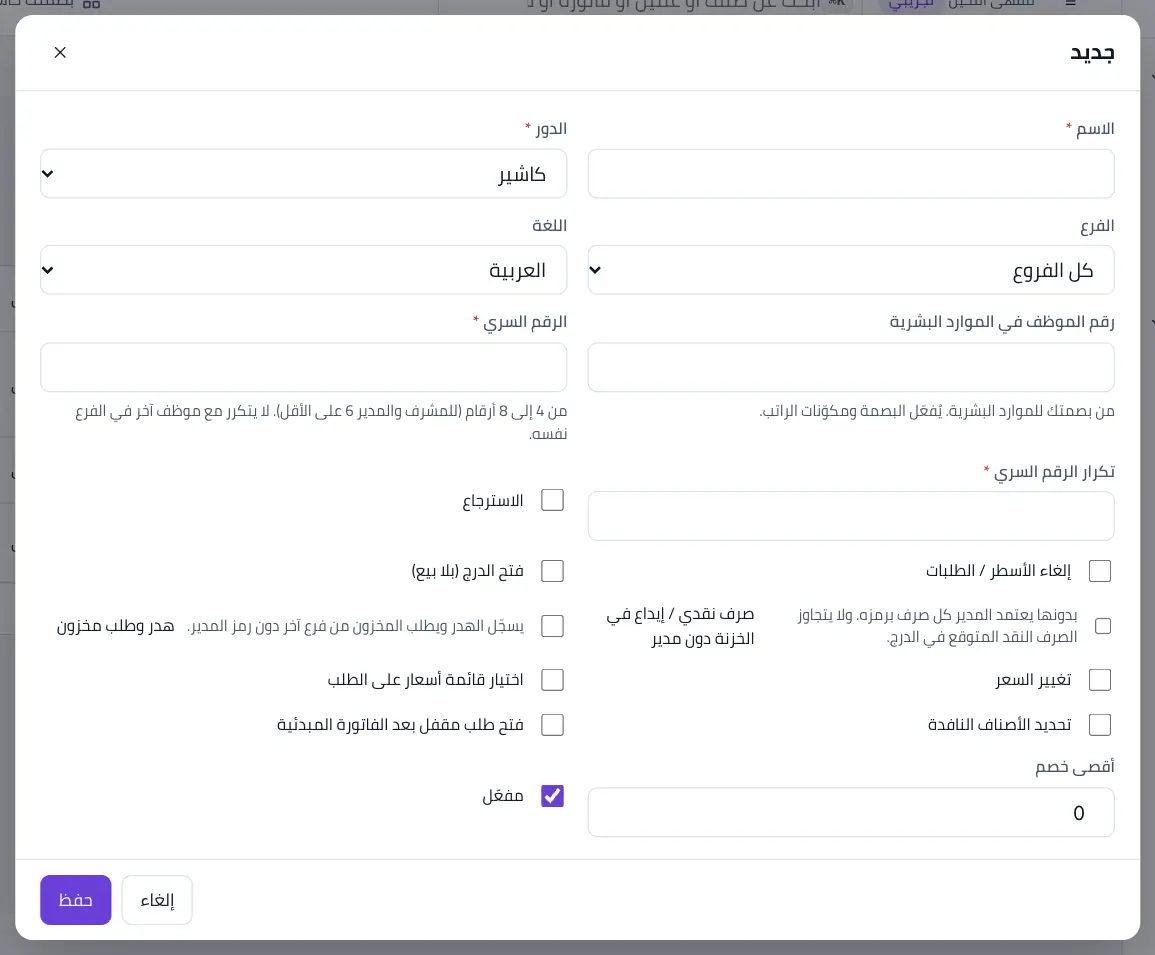
أدخل الاسم والدور
اكتب «الاسم». من «الدور» اختر- «كاشير»: يبيع ضمن الصلاحيات التي تحددها.
- «مشرف»: مثل الكاشير، ويمكنه الموافقة على ما تعطيه صلاحيته.
- «مدير»: يملك كل الصلاحيات على الكاشير.
-
3
اختر الفرع واللغة
اختر «الفرع»، أو اتركه «كل الفروع» إن كان يعمل في أكثر من فرع. ثم اختر «اللغة» التي يراها على الكاشير. -
4
حدد الرقم السري
اكتب «الرقم السري» ثم كرره. يتكون من ٤ إلى ٨ أرقام، وللمشرف والمدير ٦ أرقام على الأقل، ولا يتكرر مع موظف آخر في الفرع نفسه. -
5
اختر الصلاحيات
فعّل ما يستطيع فعله دون مدير، مثل «الاسترجاع» و«إلغاء الأسطر / الطلبات» و«تغيير السعر». وحدد «أقصى خصم» بالنسبة المئوية. ما لم تفعّله يحتاج موافقة مدير برقمه السري. ثم اضغط «حفظ».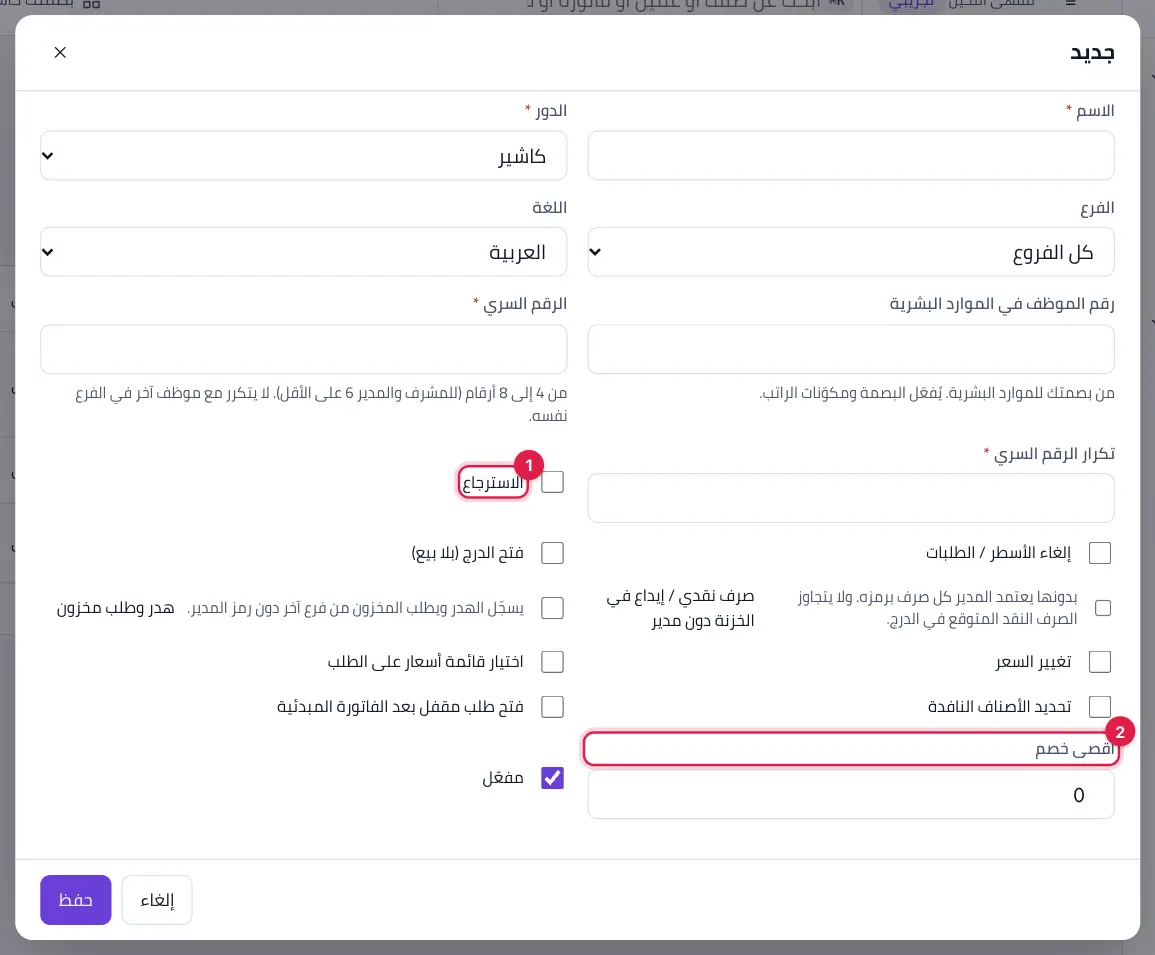 معلومة: تستلم الأجهزة التغييرات مع المزامنة التالية.
-
6
غيّر الرقم أو أوقف الكاشير عند الحاجة
إذا نسي الموظف رقمه فاضغط «تعيين الرقم السري» في صفه. وإذا ترك العمل فاستخدم «إيقاف»: لن يستطيع الدخول بعد المزامنة التالية، وتبقى مبيعاته وسجلاته كما هي.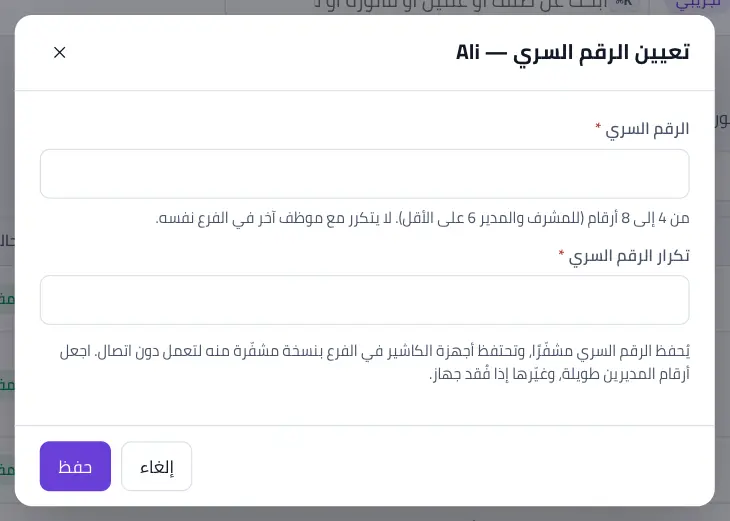
هل أفادك هذا الشرح؟